

Willst du eine Leseprobe oder ein Fotobuch auf deiner Webseite präsentieren ist das FlippingBook WordPress-Plugin eine tolle Option. Mit dem Plugin kannst du eine schöne Präsentation in Buchform in deine WordPress-Seite integrieren.
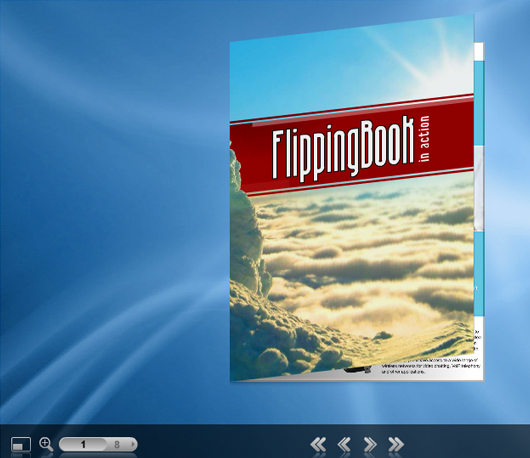
Schau dir hier eine Demo des Plugins an!
Die kostenlose Version des Plugins bietet eine professionelle Optik und ein spannendes Erlebnis für den Benutzer. Die Einrichtung des Plugins ist übersichtlich, und es werden etliche Einstellungsmöglichkeiten angeboten.
1. Bilder hochladen
Hast du dir das Plugin heruntergeladen (hier geht’s zum Download) und es in deinem WordPress-Adminbereich aktiviert, kannst du im FlippingBook-Menü unter Images mit dem Hochladen der Bilder beginnen. Du kannst jpg , gif oder swf-Flashdateien Dateien hochladen.

Merke dir dabei das Pixel-Format deiner vorbereiteten Bilder.
2. Buch erstellen
Unter »Create New Book« (im Menüpunkt Manage Books and Pages) kannst du jetzt eine neue Buch-Präsentation von deinen Bildern erstellen.
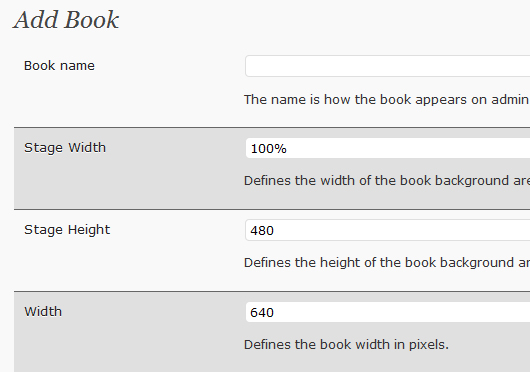
Dabei sind etliche Einstellungen zu beachten. Du kannst die Maße deiner Präsentations-Bühne festlegen, und die Maße für das Buch selbst. Zusätzliche Optionen sind die Zoom-Funktion, Sound, Upload des Bühnenhintergrunds, Druckfunktion der Seiten, und Einstellungen des Navigationselements.
Wenn du alle Einstellungen vorgenommen hast, klickst du auf »Add Book«.
3. Buchseiten bearbeiten
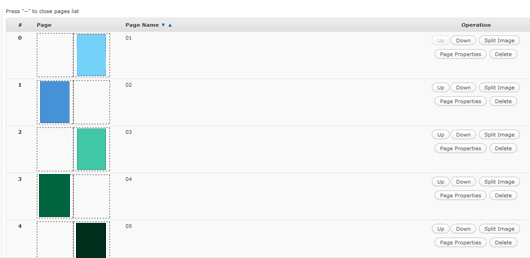
Bei »Manage Books und Pages« kannst du jetzt die Seitenreihenfolge deines Buches anpassen. Dazu klickst du unterhalb deines Buches auf »Page List«. Die Seiten lassen sich bequem per Drap ’n‘ Drop verschieben.
4. Die Galerie einfügen
Um das erstellte Buch auf deiner Webseite einzufügen, schaust du wieder bei »Manage books and pages« nach der Book-ID, und fügst dann
[book id=’1′ /]
auf einer Seite oder in einem Artikel ein.
Das war’s auch schon! Dein Buch-Slider wird auf der entsprechenden Seite angezeigt. Vielleicht musst du die Einstellungen des Plugins noch ein bisschen anpassen, bis du mit der Ansicht zufrieden bist.
Wie gefällt dir das Plugin? Kennst du weitere originelle Galerie-Plugins für WordPress? Schreibe mir doch einen Kommentar, ich freue mich auf deine Nachricht!








Schreibe einen Kommentar