Die Kommentare der Artikelautors besonders hervor zuheben, ist eine beliebte Technik in WordPress-Blogs. So erkennen die Leser die Antworten des Autors schnell, und es sieht auch gleich viel übersichtlicher aus. Und wie macht man das? Es ist eigentlich ganz einfach, du musst nur den comments.php Code deiner WordPress-Version anpassen.
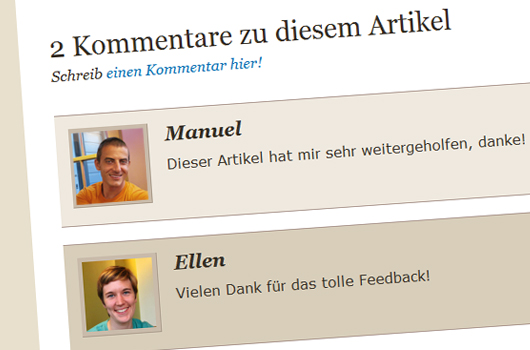
Das Kommentar des Artikelautors hat eine dunklere Hintergrundfarbe
1. comments.php anpassen
Öffne die Datei comments.php (du findest die Datei in wp-content/themes/DeinThemeName/comments.php).
Suche nach folgendem Code-Schnipsel:
<ol class="commentlist"> <?php wp_list_comments();?> </ol>
[/php]
Ersetze in mit diesem Code:
<ol class="commentlist">
<?php foreach ($comments as $comment) : ?>
<li class="<?php echo $oddcomment; ?> <?php if ($comment->comment_author_email == get_the_author_email()) { echo ‚author_comment‘; } ?>" id="comment-<?php comment_ID() ?>"> <?php echo get_avatar( $comment, 80 ); ?>
<?php comment_text() ?>
<p><cite>
<?php comment_type(_x(‚Comment‘, ’noun‘), __(‚Trackback‘), __(‚Pingback‘)); ?>
<?php _e(‚by‘); ?>
<?php comment_author_link() ?>
—
<?php comment_date() ?>
@ <a href="#comment-<?php comment_ID() ?>">
<?php comment_time() ?>
</a></cite>
<?php edit_comment_link(__("Edit This"), ‚ |‘); ?>
</p>
</li>
<?php /* Changes every other comment to a different class */ $oddcomment = ( empty( $oddcomment ) ) ? ‚alt‘ : “; ?>
<?php endforeach; /* end for each comment */ ?>
</ol>
[/php]
In der 4. Zeile habe ich eine if-Bedingung eingefügt, die sagt:
Wenn die Email-Adresse im Kommentar, der des Artikelautors entspricht, füge den Text „author_comment“ ein.
2. CSS Code einfügen
Jetzt musst du nur noch in der Datei style.css (in wp-content/themes/DeinThemeName/style.css) den CSS Code für das Kommentar des Autors definieren.
Füge dazu in style.css folgenden Code ein:
ol.commentlist .author_comment {
background: #D8CEBA;
border-top: #AA968D solid 1px;
border-bottom: #AA968D solid 1px;
}
[/php]
Mein CSS Code ändert die Hintergrund-Farbe des Kommentars, und fügt oben und unten eine 1Pixel breiten Rand hinzu.
Du kannst deinen Code natürlich anpassen, wie du es magst.
Ich hoffe mein WordPress Tipp hat dir geholfen, wenn du Fragen oder Feedback, schreibe doch unten einen Kommentar.


Schreibe einen Kommentar