Ich höre immer wieder, dass WordPress ja streng genommen, gar kein Content Management System ist, sondern lediglich ein Blogsystem. Das stimmt natürlich schon. Doch WordPress hat sich weiterentwickelt. So dass es inzwischen wunderbar als CMS funktioniert, und als solches auch sehr beliebt ist. Auch hier auf unserer Webseite haben wir uns für WordPress entschieden. Und wir sind begeistert. Hier eine Übersicht der interessantesten Funktionen, die WordPress zu einem stabilen und flexiblen Content Management System machen:
Der Admin-Bereich
Der Admin-Bereich von WordPress ist ausgestattet mit einem praktischen WYSIWYG (What You See Is What You Get)-Editor, ähnlich einer Mini-Version von Microsoft Word. So kannst du ohne jegliche Programmier-Kenntnisse leicht neue Seiten und Artikel schreiben und veröffentlichen. Die wichtigste Funktion also, um WordPress als CMS zu nutzen.
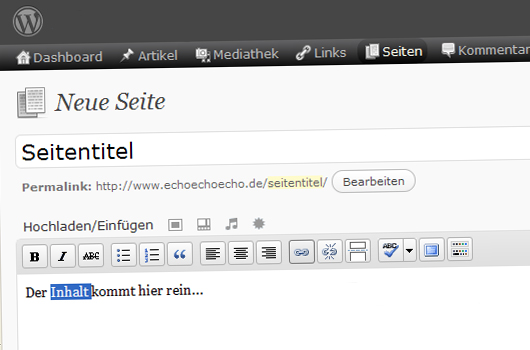
Der WYSIWYG-Editor von WordPress.
Seiten vs. Artikel
In einem CMS legt man Seiten an. In einem Blog schreibt man Artikel. Das ist wohl der größte Unterschied zwischen Blog und CMS. WordPress bietet die Funktion, statische Seiten und Unterseiten anzulegen. Außerdem kannst du im Admin-Bereich festlegen, ob du lieber eine statische Seite als Homepage nutzen will, und nicht wie in einem Blog üblich, die neusten Artikel.
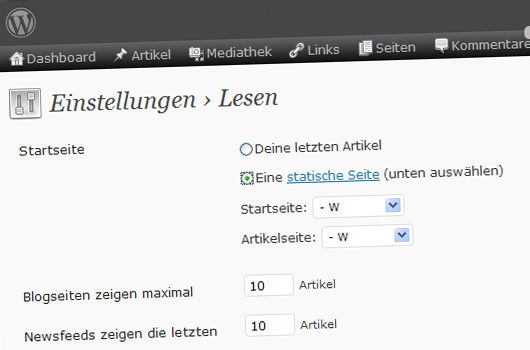
Eine statische Seite als Homepage wählen.
Benutzer-Rollen
Sollen mehrere Mitarbeiter oder Autoren regelmäßig an einer Webseite arbeiten, besteht in WordPress die Möglichkeit unterschiedliche Rollen an die Nutzer (z.B. Aministrator, Autor, User) zu verteilen.
So kann ein Autor deiner Webseite nicht gleich auf die Programmierung zugreifen, oder wichtige Passwörter ändern.
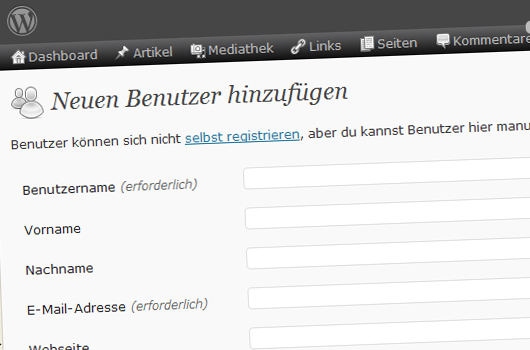
Einen neuen Benutzer hinzufügen.
Schöne URLs
In WordPress kannst du ganz einfach, die standardmäßig nicht gerade hübschen URLs ala »/index.php?p=234« in sogenannte schöne URLs wie
»/webdesign/wordpress-als-cms/« ersetzen. Das ist nicht nur für die Webseitenbesucher viel übersichtlicher, sondern auch SEO-freundlicher.
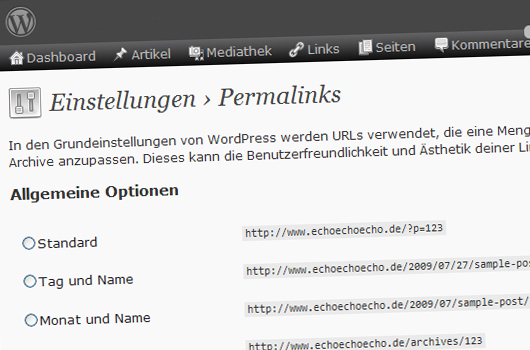
Einstellung der URLs in WordPress.
Individuelle Seiten-Vorlagen
Mit der Möglichkeit individuelle Seiten-Vorlagen (Templates) zu erstellen, kannst du deine statischen Seiten individuell gestalten. Willst du auf einigen Seiten beispielsweise keine Sidebar, oder einen anderen Header kannst du dir das entsprechende Template anlegen.
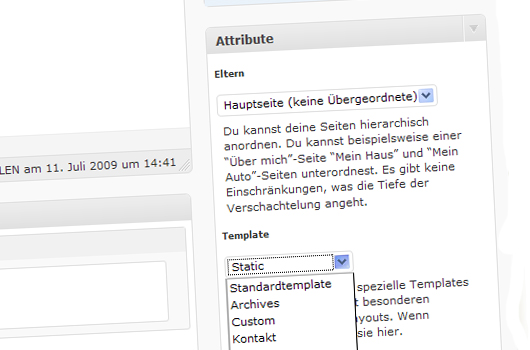
Individuelle Seiten-Templates wählen.
Plugins
Es gibt unzählige, sehr wertvolle Plugins, die WordPress noch flexibler machen. Mit dem Member Access Plugin kannst du z.B. die Rechte deiner User verwalten, mit Multi-Level-Navigation ein dynamisches Drop-Down Menü anlegen, und das All-in_one SEO Pack kümmert sich um deine Suchmaschinen-Optimiernung. Willst du mehr über CMS-fähige WordPress Plugins lesen, kann ich dir den Blog-Artikel »40 Exceptional CMS Enabling WordPress Plugins« sehr empfehlen (Der Artikel ist allerdings auf englisch).
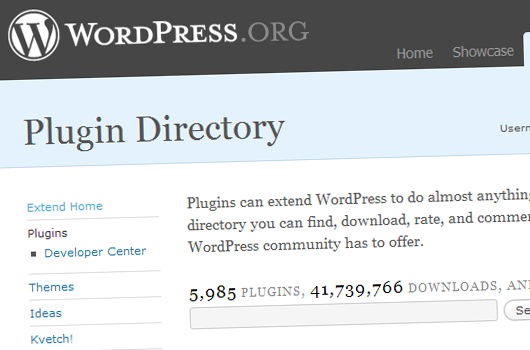
Es gibt jede Menge Plugins zum downloaden.
Wie du siehst, ist mit der einst kleinen Blogplattform WordPress wirklich einiges möglich, und wir bei Elmastudio verwenden es sehr gerne auch als Content Management System.
Wenn du Fragen zu meinem Artikel hast oder deine Erfahrungen mit WordPress als CMS teilen möchtest, schreib doch einfach unten einen Kommentar.


Schreibe einen Kommentar