Individuelle Featured Content-Slider mit dem Slidedeck WordPress-Plugin

Slidedeck ist ein schi­ckes jQuery Slider-Plugin, das so einige span­nende Features und eine schöne Optik zu bieten hat. So kannst du leicht schöne Featured Content- und Bilder-Slider erstellen. Inzwischen gibt es neben einer jQuery-Lite und (kos­ten­pflich­tigen) Pro-Version auch ein prak­ti­sches WordPress-Plugin. Dieses habe ich einmal genauer unter die Lupe genommen und möchte dir nun zeigen, wie du das Plugin ver­wen­dest und wie du deinen Slider mit Hilfe einer eigenen CSS-Skin indi­vi­duell anpassen kannst.

1. Slidedeck kurz vorgestellt
WordPress Plugin Slidedeck Lite

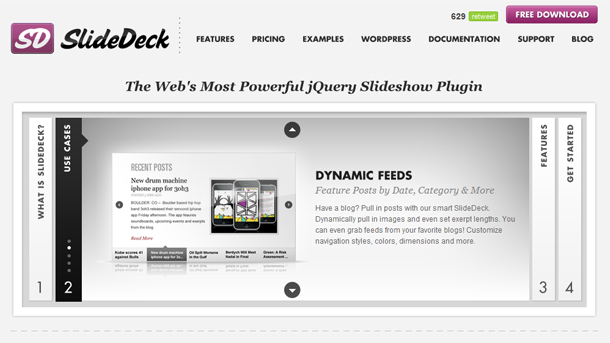
Auf der Webseite von Slidedeck kannst du dir den jQuery-Slider und die ver­schie­denen Möglichkeiten der Verwendung genauer anschauen. Ich finde den Slider z.B. sehr geeignet, um spe­zi­elle Artikel auf einem Blogs oder die Angebote auf einer Firmenseite zu prä­sen­tieren. Hier sind ein paar Webseiten, aus denen du dir den Slidedeck-Slider in Aktion anschauen kannst.

WordPress Plugin Slidedeck Lite
Eine schöne Umsetzung des Sliders kannst du dir bei Q-This anschauen.

WordPress Plugin Slidedeck Lite
Eine indi­vi­du­elle Anpassung des Sliders in der Pro-Version gibt’s bei OpenCandy.
WordPress Plugin Slidedeck Lite
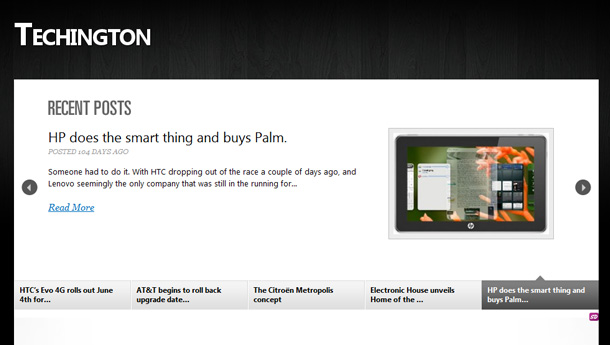
Auf dem Blog Techington siehst du die Standard-Version des WordPress-Featured Content Sliders.

Wie ja bereits erwähnt, gibt es eine Lite- und eine kos­ten­pflich­tige Pro-Version des jQuery-Plugins und des Plugins für WordPress. Bei der kos­ten­losen Lite-Version ist ein kleiner Button von Slidedeck rechts unten am Slider zu sehen.
WordPress Plugin Slidedeck Lite
Der Werbe-Button von Slidedeck ist recht dezent gestaltet.

Hier kannst du die Pro- und Lite Version von Slidedeck mit­ein­ander vergleichen.

2. Das Slidedeck Lite WordPress-Plugin

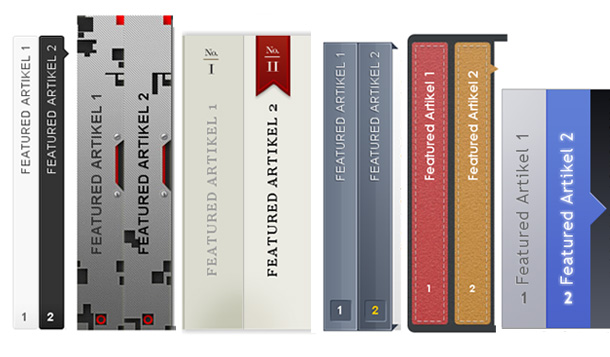
Falls du eine WordPress-Seite hast, kannst du das prak­ti­sche Slidedeck Lite WordPress-Plugin ver­wenden. So kannst du deinen Slider bequem im WordPress-Adminbereich ein­richten. Dazu benö­tigst du keine großen Programmierkenntnisse, und es gibt bereits meh­rere schöne Style-Versionen zur Auswahl, sowie die Option einen auto­ma­tisch erstellten Featured Content-Slider für deine Blog-Artikel einzurichten.
WordPress Plugin Slidedeck Lite
Diese 6 ver­schie­denen Slider-Styles sind beim WordPress-Plugin bereits mit dabei.

Am besten instal­lierst du das WP-Plugin direkt über deinen Admin-Bereich oder vom WordPress.org Plugin-Verzeichnis, da man auf der Slidedeck-Webseite auf­ge­for­dert wird, den Newsletter zu bestellen.

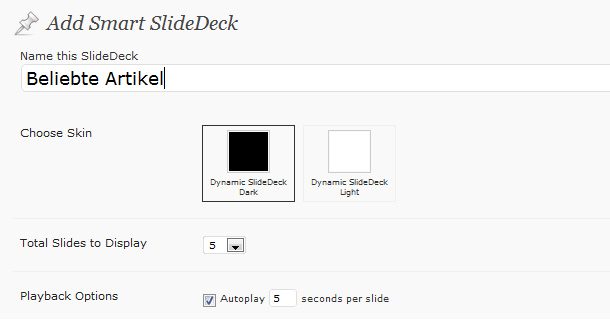
Hast du das Plugin instal­liert gibt es in der kos­ten­losen Lite-Version zwei unter­schied­liche Verwendungsmöglichkeiten. Du kannst den auto­ma­ti­schen Featured Content Slider ver­wenden, um deine neusten, belieb­testen oder Artikel einer bestimmten Kategorie auf deinem Blog anzu­zeigen. Dazu wählst du »Add Smart Slide Deck« aus dem Slidedeck-Menü aus. Dabei kannst du die Anzahl der ange­zeigten Artikel bestimmen, Autoplay akti­vieren, und aus zwei ver­schie­denen Styles (Hell und Dunkel), sowie drei unter­schied­li­chen Navigations-Stylen wählen.

WordPress Plugin Slidedeck Lite

In der Lite-Version des Plugins hast du aller­dings mit dieser Funktion nicht allzu viele Einstellungs-Möglichkeiten. Daher ist die zweite Möglichkeit für die indi­vi­du­elle Anpassung des Sliders besser geeignet.

2.1. Den Slider indi­vi­duell einrichten

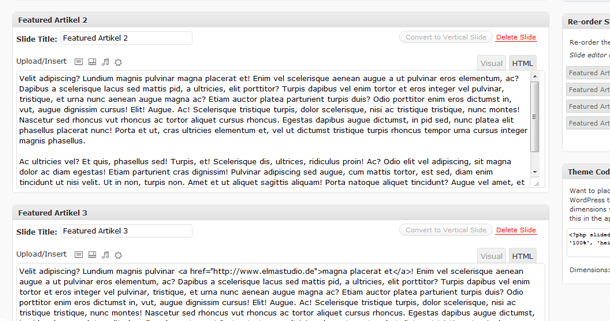
Um deinen eigenen Slidedeck-Slider zu erstellen, gehst du auf »Add New« im Slidedeck-Menü deines Admin-Bereichs. Hier kannst du deine ein­zelnen Slides, ent­weder über einen visu­ellen oder den HTML-Editor mit Inhalt füllen.
WordPress Plugin Slidedeck Lite
Du kannst meh­rere Slides anlegen, und z.B. Text, Videos oder Bilder einfügen.

Außerdem kannst du fest­legen, welche der Inhalte zuerst geöffnet erscheinen soll, wie schnell die Animation der Slides sein soll, und ob du Loop (der Slider beginnt immer wieder von neuem) oder Autoplay (die Animation startet auto­ma­tisch) ver­wenden möchtest.

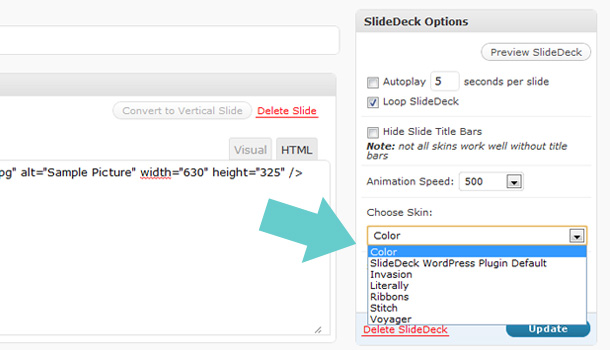
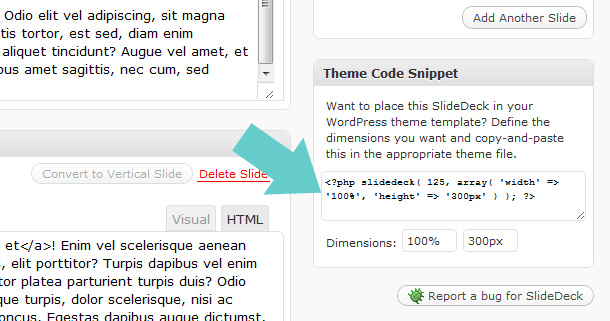
Den Style deines Sliders kannst du in der Sidebar des Slider-Adminbereichs unter »Skin« anpassen. In dein Theme ein­fügen kannst du deinen Slider ent­weder, indem du in über den Adminbereich direkt in einen Artikel ein­setzt, oder (falls du den Slider z.B. auf deiner Blogstartseite anzeigen möch­test) indem du den Code-Schnipsel in der Admin-Sidebar in dein Theme-Template (z.B. in die index.php Datei) einfügst.
WordPress Plugin Slidedeck Lite
Den Codeschnipsel für deinen Slider kannst du direkt in deine Theme-Datei einfügen.

2.2. Eine eigene CSS-Vorlage für deinen Slider erstellen

Eine tolle Möglichkeit, um den Slider optisch an deine Webseite anzu­passen ist die Option, eine eigene CSS-Skin für deinen Slider zu erstellen. Dazu rufst du mit einen FTP-Programm den Slidedeck Plugin-Ordner unter wp-content/plugins auf. Hier fin­dest du den Ordern »Skins«. Am ein­fachsten hast du es, wenn du einen der bereits vor­han­denen Skin-Order her­un­ter­lädst, und deinen eigenen Style nach diesem Vorbild aufbaust.

Ich habe als Beispiel eine eigene Skin nach Vorlage des Voyager-Templates erstellt.
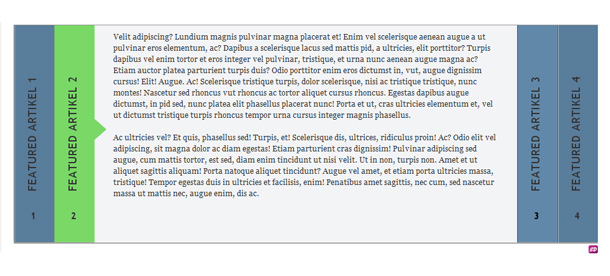
WordPress Plugin Slidedeck Lite
So sieht mein indi­vi­du­elles Skin-Design des Slidedeck-Sliders aus.

Wichtig ist, dass du die Angaben in der skin.css Datei genau über­nimmst. Ich habe meine Skin »color« genannt, und daher alle CSS-Styles mit dem Vorwort color umbe­nannt. Auch die Details in der Beschreibung der CSS-Datei ganz oben habe ich ange­passt. Anschließend erstellt du deine eigenen Slider-Images. Corner, falls du einen kleinen Pfeil anzeigen willst, slides falls du ein Image für den Hintergrund deiner Slides ver­wenden möch­test, und spines für die Slider-Elemente. Auch hier ist es wieder sehr hilf­reich, wenn du dir als Vorlage die Images der anderen Skins genau anschaust.

Anschließend erstellt du einen neuen Ordner mit dem Namen deiner Slider-Skin (z.B. color), und lädst diese eben­falls in den Skin-Ordner des Plugins hinein.

Jetzt kannst du in den Einstellungen deines Sliders unter »Choose Skin« deine neu erstellte Skin aus­wählen und den Slider updaten.

WordPress Plugin Slidedeck Lite
Wähle deine eigene Skin aus dem Dropdown-Menü aus.

So ein­fach kannst du also deinen Slidedeck-Slider indi­vi­duell gestalten. Falls du dir die Ordnerdateien noch einmal genau anschauen möch­test, kannst du dir meine Slider-Vorlage hier herunterladen.

Eine schöne Zusammenstellung wei­tere Silder-Optionen für WordPress fin­dest du auch auf dem Speckboy-Blog.

Wie gefällt dir der Slidedeck-Slider? Hast du noch Fragen zum Plugin oder kennst du wei­tere schöne Slider, die die für WordPress-Webseiten geeignet sind? Über dein Feedback und deine Slider-Favoriten Tipps freue ich mich sehr!

30 Kommentare

    • Ellen

      @pixakt: Vielen herz­li­chen Dank für dein Feedback. Finde ich klasse, dass dir Slidedeck und die Beschreibung gefällt, und du den Slider gleich aus­pro­bieren möchtest :-)

      Viele Grüße,
      Ellen

  1. Chuck

    Thanks for the won­derful post Ellen!

    Your expla­na­tion of how you can cust­o­mize SlideDeck is much better than ours!

    We would be happy to include your skin and any others that you design in our upco­ming com­mu­nity skin direc­tory. Just let us know!

    • Ellen

      Hi Chuck,

      thanks so much for your feed­back on the post. I am happy that you liked it and the skin i desi­gned. It helped me a lot to learn more about cust­o­mi­zing Slidedeck. Of course I would be happy if you would include my skin in your direc­tory and I’m sure we will design some more, too :-)

      Oh, and I really like the WordPress Plugin a lot, you guys did a great job there :-)

      Best regards,
      Ellen

      • Chuck

        Thanks Ellen!

        We are honored that you like SlideDeck. I will send you an email about inclu­ding your skin and others on our website.

        Best,

        Chuck

    • Ellen

      Hallo Lennart,

      vielen herz­li­chen Dank für dein Feedback. Es freut mich sehr, dass dir die Erklärung gefallen hat :-)

      Ja, ich hatte Slidedeck auch schon einmal vor einem Weilchen ange­schaut, bin aber auch erst jetzt dazu gekommen es mal richtig aus­zu­pro­bieren. Vor allem das Lite WordPress-Plugin finde ich es klasse, da kann man wirk­lich einiges mit anstellen :-)

      Viele Grüße,
      Ellen

  2. Seelendieb

    Slide Deck hört sich für mich nach einem wirk­lich tollen Plug In an, ich weiss nur nicht, ob es wohl in meinen Blog passen würde…hm. Kommt wohl auf einen Versuch an :)

    • Ellen

      @Seelendieb: Vielen herz­li­chen Dank für dein Feedback. Ja, ich finde das WordPress-Plugin auch super umfang­reich, und so kann man den Slider auch recht leicht anpassen. Probiere es doch ein­fach mal aus :-)

      Viele Grüße,
      Ellen

  3. Elke Fleing

    Hi Ellen, ich bin immer wieder begeis­tert über dein Blog - abge­sehen davon, dass es auf nofollow läuft ;-) - Aber inhalt­lich: Ganz (!) große (!) Klasse!

    Habt ihr mal aus­pro­biert, was dieses schicke Slideer-Plugin mit der Performance des Blogs macht? Ich möchte gern wieder einen Slider ein­bauen, hab den bis­he­rigen aber abge­schaltet, weil die Ladezeiten enorm beein­träch­tigt wurden.

    Viele Grüße

    Elke

    • Ellen

      Hallo Elke,

      vielen herz­li­chen Dank für dein tolles Feedback. Es freut mich riesig, das dir der Blog und die Themen so gut gefallen :-)

      Bzgl. der Performance kommt es natür­lich auch darauf an, was der Inhalt des Sliders ist. Videos, Bilder etc. sind natür­lich spei­cher­in­ten­siver. Meiner Meinung nach, sollte ein Slider mit 3-5 Slides aber kein Problem sein. Auf der Slidedeck-Webseite fin­dest du auch ein paar Live-Slider, bei denen du die Ladezeiten testen kannst :-)

      Viele Grüße,
      Ellen

  4. Seelendieb

    Hey Ellen,

    ich habe Slidedeck jetzt mal aus­pro­biert, hat auch alles wun­derbar funk­tio­niert. Allerdings wenn ich eine andere Höhe haben wollte als die 300 px, die da vor­ein­ge­stellt waren, hat sich nichts ver­än­dert. Es war egal, was für eine Zahl ich da ein­ge­geben habe. Woran könnte das liegen? Hast Du einen Tipp? Ich hoffe, es ist ok, wenn ich Dich frage, aber Du scheinst mir ja ziem­lich kom­pe­tent zu sein, wenn es um solche Dinge geht :)

    • Ellen

      @Seelendieb: Mhh, hast du deinen Slider über den Code-Schnipsel in dein Theme ein­ge­fügt? Dann müss­test du die Zahl der Höhe auch noch einmal im Code direkt anpassen (die letze Zahl). Ansonsten bin ich mir auch nicht sicher, woran das liegen könnte. Hoffe der Tipp hilft dir weiter, ansonsten sag ein­fach noch einmal bescheid :-)

      Liebe Grüße,
      Ellen

      • Seelendieb

        Ja, ich habs über den Schnipsel ein­ge­fügt und auch im Editor von WordPress selbst ver­än­dert. Oder gibts noch eine andere Stelle, wo ich das ver­än­dern muss?

        • Ellen

          @Seelendieb: Das ist ja komisch, eigent­lich sollte es so funk­tio­nieren. Ich werde es nochmal auf meinem Test-Blog aus­pro­bieren, und dir dann noch einmal bescheid geben, ja!

          Gruß,
          Ellen

  5. Torsten

    Hallo Ellen, danke für die hilf­rei­chen Tipps im Umgang mit Slidedeck (das ich auf meinem Blog zur Zeit am Einrichten bin). Anbei aber auch nochmal ein dickes Lob für dein Blog-Layout! Einfach nur: WOW! Ich habe lange nicht mehr so ein per­fektes und gut durch­dachtes Blog-Layout gesehen. Da kann man echt nur nei­disch werden! ;)

    lg,
    Torsten

    • Ellen

      Hallo Thorsten,

      vielen herz­li­chen Dank für deinen Kommentar und dein tolles Feedback. Es freut mich riesig, dass dir unser Blog-Layout so gut gefällt :-)

      Und ganz viel Spaß und Erfolg beim Einrichten deines Sliders :-)

      Viele Grüße,
      Ellen

  6. Seelendieb

    Hey Ellen, ich habe das Problem mit der Größe gelöst bzw. hat es sich nach einem update von alleine gelöst :) Ich habe Slide Deck auf meinem Blog nun auch im Einsatz, viel­leicht magst Du ja mal vor­bei­schauen. Danke für Deine Unterstützung :)

    • Ellen

      @Seelendieb: Super, da bin ich ja froh, dass du das Problem lösen konn­test! Ich habe mir deinen Slider gerade ange­schaut, sieht ja echt klasse aus :-)

      Viele Grüße, und einen schönen Sonntag,
      Ellen

  7. Luke

    Hey Ellen,

    ich finde den Slider und vor allem Deine Vorstellung super.
    Allerdings habe ich ne Frage.

    Ich würde gerne default einen Slider mit 800×600 px ein­bauen, egal ob ich 3 oder N Slides habe.
    Nehmen wir an das Bild, dass da drin liegt ist 700×500 px und zen­triert.
    Bei 3 slides sitzt das Bild mittig und es wird nicht durch die rechten slides ver­deckt.
    Wenn ich jetzt aber 5 slides habe, dann hängt das Bild hinter dem / den slide/s, welche rechts hängen.
    hast Du ne Idee, wie man das fli­cken kann, ohne die Bildgröße jedes mal von der Zahl der Slides abhängig zu machen?

    merci viel­mals,

    Luke

    • Ellen

      Hallo Luke,

      vielen Dank für deinen Kommentar und deine Frage. Mhh, du hast Recht, dass ist ein wenig pro­ble­ma­tisch. Ich werde auf meinem Test-Slider einmal aus­pro­bieren, ob man die Bilder-Größe auch auto­ma­tisch anpassen. Ich sage dir bescheid, sobald ich eine Lösung gefunden habe, ja. Eine gute Idee wäre es bestimmt auch, deine Frage in das ganz neue Slidedeck-Forum zu posten, even­tuell weiss dort jemand bereits eine Lösung :-)

      Beste Grüße,
      Ellen

  8. Christian

    Hallo.
    Habe es gerade ver­sucht Slide Deck zu instal­lieren. Leider funk­tio­niert das anschei­nende des­wegen nicht, weil auf meinem Server php 4 und 5 läuft.
    Kann mir jemand sagen wie ich SlideDeck trotzdem zum laufen bekomme???

    Gruß
    C.K.

  9. Mika

    Hallo Ellen,

    ein wirk­lich toller Slider und toll erklärt. Deswegen bist du einer unserer Web Snippet.

    Viele Grüße Mika

    • Ellen

      Hallo Mika,

      vielen Dank für deinen Kommentar. Es freut mich, dass dir die Beschreibung zum Slider so gut gefällt :-)

      Viele Grüße,
      Ellen

    • Ellen

      Hallo Anni,

      nein, ohne das WordPress-Plugin ist es zwar ein biss­chen schwie­riger, den Slider auf der eigenen Webseite ein zu bauen, aber es geht. Dazu benö­tigst du dann die Nur-JavaScript-Version von Slidedeck. Die Lite-Version kannst du dir auf der Slidedeck-Webseite kos­tenlos her­un­ter­laden und auf deiner Webseite inte­grieren. Eine Anleitung dazu fin­dest du in der Dokumentation von Slidedeck eben­falls auf der Webseite :-)

      Viel Erfolg und viele Grüße,
      Ellen

  10. Björn

    Hallo Ellen,

    zuerst einmal muss ich sagen dass dies nach langem suchen mit Abstand die beste Beschreibung zum SlideDeck Plugin ist. Vielen Dank dafür.

    Ich habe jedoch leider ein Problem. Ein SlideDeck in einen Artikel ein­zu­fügen bekomme ich ohne Probleme hin.
    Ich würde aber viel lieber im Twenty Ten Template das Kopfzeilenbild durch SlideDeck ersetzen. Sprich, ich möchte kein sta­ti­sches Bild dort haben son­dern die Highlights meiner Artikel. So wie hier zu in Screenshot 6 zu sehen:

    http://wordpress.org/extend/plugins/slidedeck-lite-for-wordpress/screenshots/

    Kannst du mir ver­raten wie das funk­tio­niert? Das wäre großartig.

    Vielen Dank und Schöne Grüße,

    Björn

  11. kosta

    Moin,

    wie würde der Einbau den bei Yoko aus­sehen. Ich bekomme es tat­säch­lich nicht hin.

    Müsste da nicht auch ein »if func­tion exists« den Sleider aufrufen.

    Dann auch in der index.php ?

    Also nur ›100%‹, ›height‹ => ›370px‹ ) ); geht bei mir nicht.

    Vielleicht hat ja jemand Lust seinen Code zu posten.

    Danke

    Kosta

  12. Petra

    Huhu,

    danke für die Erklärung,
    aber es wäre noch schöner, wenn es das Plugin noch geben würde :(
    Wollte es ver­wenden und habe nun gesehen, dass der Slider nicht mehr ange­boten wird. Wird ver­kauft oder so…

    Super, super schade.
    Aber viel­leicht wäre ein Vermerk hier gut?

    Lieben Gruß
    Petra

Hinterlasse eine Antwort

Pflichtfelder sind mit * markiert.

*


Top