Für WordPress-Newbies: Eine selbst-gehostete WordPress-Webseite einrichten, so funktioniert’s

Du möchtest dir einen WordPress-Blog oder eine mit WordPress betriebene Webseite (z.B. ein Portfolio oder eine Firmen-Webseite) auf einer eigenen Domain einrichten und weisst noch nicht so genau, was du alles benötigst und wo du anfangen sollst? Hier ein paar Tipps, um dir den Einstieg in WordPress zu erleichtern.

1. WordPress.org vs. WordPress.com

Als keine Anmerkung vorab möchte ich dir noch kurz den Unterschied zwischen WordPress.org und WordPress.com erklären. Bei WordPress.com kannst du dir einen kostenlosen Blog mit einer Adresse im Format deinblog.wordpress.com einrichten. Dieser Blog wird dann auf dem Server bei WordPress.com gehostet und du musst keine Kosten für einen eigenen Webspace und eine eigene Domain ausgeben. Dies ist vor allem für kleine private Blogs eine tolle Option. Allerdings hast du bei einem WordPress.com Blog auch nur eine bestimmte Anzahl von Themes (WordPress Design-Vorlagen) und Plugins (zusätzliche Erweiterungen) zur Verfügung.

Im Gegensatz dazu kannst du dir bei WordPress.org (oder auf der deutschsprachigen WordPress-Webseite wordpress-deutschland.org) die aktuelle WordPress-Version kostenlos herunterladen und diese dann für deine eigene Domain und deinen eigenen Webspace nutzen. Mit dieser selbst-gehosteten WordPress-Seite hast du mehr Möglichkeiten der Anpassung und individualisierung deiner WordPress-Webseite.

Du kannst eine riesige Anzahl kostenloser und kostenpflichtiger WordPress-Themes und -Plugins einsetzen oder sogar dein eigenens WordPress-Themedesign erstellen. Über ein FTP-Programm (z.B. Filezilla) kannst du auf alle WordPress-Dateien auf deinem Webspace zugreifen und diese bearbeiten. Einen solche selbst-gehosteten WordPress-Seite einzurichten, ist gar nicht so schwierig. Allerdings solltest du ein wenig Zeit mitbringen, um dich in WordPress einzuarbeiten und die vielseitigen Optionen von einer eigenen WordPress-Webseite dann auch wirklich nutzen zu können.

2. Was du benötigst, um WordPress zu installieren

Webspace

Bevor du mit deiner WordPress-Seite loslegen kannst, musst du dir einen Webspace und eine eigene Domain-Adresse kaufen. Die Gebühren sind nicht teuer, vor allem wenn deine Webseite noch neu ist oder du nur eine kleine, private Webseite einrichten möchtest. Dann reicht ein kleineres Hosting-Paket völlig aus. Es gibt jede Menge Anbieter, wir selbst haben bisher immer sehr gute Erfahrungen bei WordPress-Seiten mit “domainfactory” gemacht (die MyHome-Pakte, wichtig mit PHP und MySQL sollten am Anfang ausreichen).

Wenn du dir nicht ganz sicher bist, ob dein gewählten Webhosting-Paket WordPress unterstützt, frage am besten vor der Buchung beim Hosting-Anbieter deiner Wahl nach. Eine Auflistung der WordPress-Voraussetzung findest du auf der WordPress-Deutschland Webseite.

Oft ist WordPress auch schon für die Installation direkt aus dem Hosting-Kundenmenü vorbereitet (z.B. bei domainfactory der Fall). Das ist besonders praktisch, denn so musst du die WordPress-Dateien nicht mehr selbst via einem FTP-Programm auf deinen Webspace hochladen.

Domain

Eine Domain (deine Webseiten-Adresse) kannst du mit einem Webhosting-Paket dazu kaufen (manchmal ist eine Domain auch bereits inklusive). Wenn du deine lokale Länder-Endung (z.B.deinedomain.de) wählst, sind die jährlichen Gebühren für eine Domain sehr gering (ca. 6€ im Jahr).

Datenbank

Ganz wichtig ist, dass du bei deinem Webspace-Paket die Möglichkeit hast, eine Datenbank anzulegen. Diese benötigst du unbedingt, um WordPress nutzen zu können. Anlegen kannst du eine Datenbank mit Passwort direkt im Kundenmenü deines Hosting-Anbieters. Das ist auch gar nicht so schwierig, wie es sich zuerst anhört (die meisten Hosting-Anbieter bieten in ihren FAQs auch eine Anleitung an). Notiere dir den Namen und das Passwort deiner angelegten Datenbank.

3. WordPress auf einen Webspace installieren

Sobald du du deinen Webspace und deine Domain bestellt hast, kannst du WordPress installieren. Wie bereits erwähnt, kannst du dies bei einigen Anbietern direkt im Kundenmenü deines Hosting-Anbieters (siehe zur Installation vorbereitete, kostenlose Anwendungen).

Ansonsten kannst du dir die aktuelle WordPress-Version auf der WordPress Deutschland-Webseite kostenlos herunterladen. Du kannst zwischen der deutschsprachigen WordPress-Version und der englischsprachigen Version unterscheiden. Am besten du wählst die Sprache aus, in der du später auch deine Webseite führen möchtest. Wenn du die englischsprachige Version wählst, wird dein Admin-Bereich und auch Standard-Wörter wie “Comments” oder”reply” etc. auf deiner Webseite in Englisch angezeigt.

Die wp-config.php Datei

Nach dem Download von WordPress musst du die zip-Datei (latest.zip) entpacken und die Datei wp-config-sample.php im Ordner “wordpress” bearbeiten. Dazu brachst du einen Text-Editor (z.B. das kostenlose Programm Notepad++, Windows-Editor, oder TextEdit und TextMate für Mac).

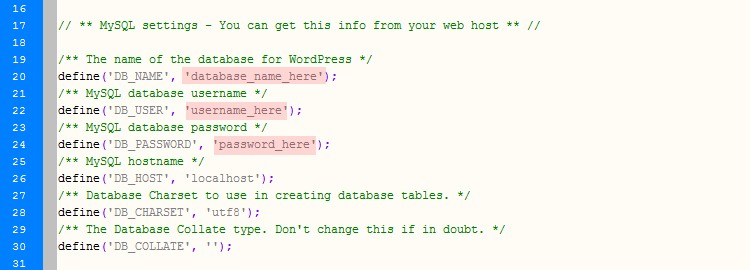
In der wp-config-sample.php Datei trägst du jetzt bei “MySQL settings” deine Datenbank-Daten (Name, User, Passwort, eventuell Hostname) ein:
WordPress selbst-gehostet installieren

Die MySQL Settings in der wp-config.php Datei

Unterhalb von “MySQL settings” musst du außerdem noch individuelle Sicherheitsschlüssel eintragen. Diese kannst du dir auf der Webseite https://api.wordpress.org/secret-key/1.1/salt/ generieren. Kopiere einfach die erstellten Keys und ersetze sie mit dem Beispiel-Code im deiner Datei. Die fertig bearbeitete Datei speicherst du jetzt als wp-config.php Datei ab. Die wp-config-sample.php Datei kannst du aus dem WordPress-Ordner löschen.

Jetzt kannst du alle Dateien des WordPress-Ordners in das zu deiner Domain gehörende Haupt-Verzeichnis mit einem FTP-Programm auf deinen Webspace hochladen. (Falls du dir nicht sicher bis welches Verzeichnis das Richtige ist, frage einfach noch einmal kurz bei deinem Hosting-Anbieter nach.)

Nach dem Upload kannst du die folgende URL zur Anmeldung deiner WordPress-Seite aufrufen:
http://deineurl.de/wp-admin/install.php

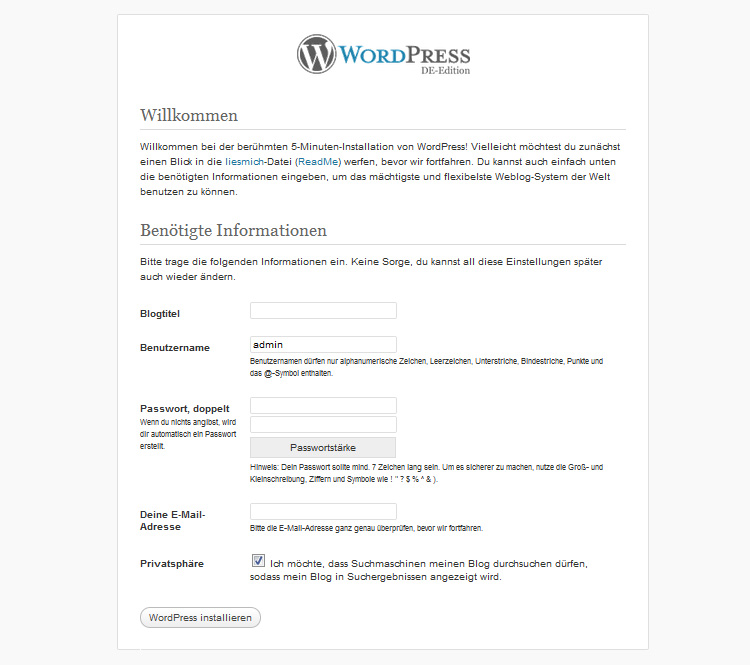
Jetzt sollte eine Seite in deinem Browser erscheinen, indem du deine WordPress-Seite und dich als Admin anmelden kannst (wähle am besten einen sichereren Benutzername statt des vorgeschlagenen “admin”). Sobald die Anmeldung beendet ist, kannst du auf deine neue WordPress-Installation zugreifen und mit der Einrichtung deiner Webseite beginnen.
WordPress selbst-gehostet installieren

Der Login-Bildschirm deiner WordPress-Installation

Eine Übersicht der WordPress-Installation und ein paar Tipps zur Fehlerbehebung findest du auch auf der WordPress Deutschland-Seite.

Standardmäßig wird derzeit das Twenty Eleven-Theme genutzt, auch einige Plugins sind bereits für dich installiert. Natürlich kannst du für deine Webseite aber auch ein anderes Theme auswählen und weitere Plugins installieren. Außerdem kannst du dir ein individuelles Navigations-Menü und WordPress-Seiten (z.B. Über mich oder eine Kontakt-Seite) anlegen.

4. Themes und Plugins

Mit das Beste an WordPress ist die riesige Community, die sich gegenseitig bei Problemen helfen und neue Produkte (oftmals kostenlos) für WordPress entwickeln. Aus diesen Grund gibt es eine riesige Anzahl von Themes und Plugins für WordPress. So kannst du deine Webseite nach und nach aufrüsten und um bestimmte, hilfreiche Plugins erweitern oder dir ein schönes Theme-Design für deine Webseite aussuchen. Eine Übersicht aller kostenlosen WordPress-Plugins und WordPress-Themes findest du im WordPress Plugin Directory bzw. Free Theme Directory.

Ich hoffe du findest meine kleine Erklärung der wichtigsten Schritte zur ersten selbst-gehosteten WordPress-Webseite hilfreich. Und falls du selbst bereits WordPress-Profi bist, kennst du vielleicht ja einen Bekannten für den diese Info hilfreich sein könnte. Über dein Feedback und weitere Tipps zur Ergänzung des Artikels freue ich mich sehr!

Ellen

Hi, ich bin Ellen - WordPress-Theme-Entwicklerin und Bloggerin bei Elmastudio. Ich liebe das Internet, Reisen, Vegan-Thaifood, Neuseeland und jede Menge Kaffee grünen Tee.

Kommentare (50) Schreibe einen Kommentar

  1. Für Newbies sicherlich ein klasse Beitrag!! Gut und verständlich erklärt und wenn man’s einmal gemacht hat geht es innerhalb von weniger als 5 Minuten :D

    Grüße, Vincent

    Antworten

  2. guter beitrag ;)

    @Webspace
    holt euch bei all-inkl.com webspace
    kostet 5€ und ist schnell + super support + mod_rewrite usw…

    Antworten

    • Hallo Markus,

      vielen Dank für dein Feedback und den Webspace-Tipp. Gibt es bei all-inkl auch eine Direkt-Installation von WordPress über das Kundenmenü?

      Viele Grüße,
      Ellen

      Antworten

      • Ja gibt es. Aber erst ab den Paket ab 8 Eur. Aber die manuelle Installation per FTP geht ja nun wirklich einfach :)

        Ich bin seit gut einem Jahr auch dort und bin absolut zufrieden.

        Antworten

    • all-inkl.com nutze ich seit fast 10 jahren und hatte nie probleme, nur zu empfehlen, da zuverlässig und preiswert.

      Antworten

      • Dem kann ich nur zustimmen. :)
        Der Service ist auch Klasse.
        Wenn mal Probleme auftauchen wird einem schnell geholfen.

        Antworten

    • Ich betreue relativ viele WordPress-Installationen und kann auch nur von all-inkl.com schwärmen. Der Support ist einmalig, das Memory Limit liegt in der Default-Einstellung bei 64 MB, kann aber per .htaccess hoch geschraubt werden. Wie hoch hängt (vermute ich) vom Tarif ab, da frage ich aber auch nochmal nach und geb’s hier gerne weiter. Damit läuft wirklich jedes noch so mit Plugins belastete Blog einwandfrei und auch ein Blognetzwerk mit mehreren Blogs ist kein Problem.

      Antworten

  3. Schöner Beitrag – doch gerade für Anfänger wäre es meines Erachtens doch weitaus einfacher, den Installations-Assistenten von WordPress zu nutzen, statt an der wp-config.php herumzutüfteln.

    Antworten

    • Hallo Mattias,

      vielen Dank für dein Feedback, du hast Recht, ich werde das im Laufe des Tages noch im Artikel ergänzen.

      Danke und viele Grüße,
      Ellen

      Antworten

    • Bei manchen Webhostern muss die wp-config manuell erstellt werden, trotz des Installationsassisstenten. Aus Sicherheitsgründen kann auf das Root-Verzeichnis vom Browser aus nicht schreibend eingegriffen werden.
      Aber wenn man eine Website hosted, dann ist FTP sowieso Pflicht und dann ist das Erstellen der wp-config bzw. htaccess ein Kinderspiel.

      Antworten

  4. Hallo Ellen
    Der Artikel passt ja hervorragend. Gerade wahr ich dabei “Neueinsteigern” zu schreiben wie sie selber kleinere Modifikationen an Deinem Yoko-Theme vornehmen können.
    Dazu wollte ich Dein Yoko-Theme Life verwenden.
    Damit hast Du mir eine Menge Arbeit erspart.
    Vielen Dank für Dein Artikel, wie immer sehr gute Arbeit. Ich werde Deinen Artikel in meine Arbeit mit einbeziehen.

    Vielen Dank
    Ralph

    Antworten

    • @mac,

      ja, das stimmt, vielen Dank auch für deinen Link. Ich werde den Artikel auch auf jeden Fall noch um diesen Punkt erweitern. Weiß eigentlich jemand, was mit den Sicherheitsschlüsseln bei dieser Methode passiert? Muss man diese dennoch in die wp-config.php Datei einfügen?

      Viele Grüße,
      Ellen

      PS: Sorry, aus welchen Gründen auch immer hatte Akismet deinen Kommentar im Spam verschwinden lassen…

      Antworten

    • Ich hatte deine im Artikel beschriebene Methode gestern noch einmal ausprobiert, leider habe ich wohl irgendetwas übersehen. Welche URL muss man denn eingeben, um zur Eingabe der Datenbank-Daten zu gelangen?

      Viele Grüße,
      Ellen

      Antworten

      • Keine. bzw. einfach den Domainname oder Pfad auf dem du WordPress haben willst. Also zum Beispiel. namensindschallundrauch.de oder “irgendwas.de/meine-wordpress-seite” Dann wird die WordPress Installation merken “Aha, hier ist noch nichts, dann starte ich mal den Installationsvorgang”. So ist es zumindest immer bei mir. Meine Domains liegen alle bei Domainfactory.

        Antworten

    • @Mac: Das ist nicht ganz richtig. Wenn PHP als Modul und nicht als CGI Programm auf dem Server ausgeführt wird, dann muss man sehrwohl den Weg über die wp-config.php gehen. Diese wird dann nämlich nicht automatisch angelegt.

      Antworten

      • Ja, bei DF ist es so. Wie das woanders ist, weiß ich nicht. Daher kann das auch vollkommener Quatsch sein, was ich hier erzähle. Sorry!

        Antworten

  5. Hallo Ellen,
    hallo Leute,

    nachdem ich vor einigen Wochen viermal versucht habe, ein Childtheme herbeizuzaubern (einmal mit Yoko, einmal mit Twentyeleven, die anderen beiden habe ich verdrängt) und ich mir dabei viermal den Server zerschossen habe (katastrophale Fehlermeldungen, sichtbar für alle Welt), löschte ich viermal sämtliche Daten inklusive WordPress und Datenbank vom Server und setzte WordPress viermal neu auf.

    Von daher weiß ich nun ziemlich genau, dass

    a) bei der Domainfactory strapazierfähige Server vorhanden sind;
    b) WordPress dort NICHT vorinstalliert ist;
    c) WordPress neben vielen anderen Angeboten im Kundenmenü zur Installation bereitliegt;
    d) WordPress aus dem Kundenmenü heraus mit wenigen Mausklicks kinderleicht zu installieren ist – wenn’s sein muss, sogar viermal am Tag.

    An die Sache mit den Sicherheitsschlüsseln kann ich mich von früher noch gut erinnern. Bei meinem jüngsten WordPress-Installations-Marathon wollte aber niemand diese Schlüssel haben. Komischerweise liefen alle Installationen aus dem Kundenmenü heraus ohne Schlüsselfrage. Würde mich allerdings schon interessieren, ob, wo und wie man die bei fertig installiertem WordPress noch nachträglich eingeben kann. Früher schienen die mal wichtig gewesen zu sein.

    Liebe Grüße,
    Sabine

    Antworten

      • @ Ralph

        Danke für Deine Information. Ich habe durchaus Zugriff auf die Verzeichnisse, es ist schließlich meine eigene selbstgehostete Website – besser gesagt, sie wird es gerade. Ich werde am Wochenende einmal nachsehen, was die Domainfactory mit meiner wp-config gemacht hat und dann ein Schlüsselchen eingeben. Danke!

        Antworten

    • Hallo Sabine,

      vielen Dank für deine Hinweise, ich habe die Angabe bzgl. der Vorinstallation von WordPress bei domainfactory noch einmal in “zur Installation vorbereitet” korrigiert. Ich habe auch sehr gute Erfahrungen mit dieser Art der Installation gemacht. Selbst Leute, die noch nie mit Code etwas zu tun hatten, konnten sich WordPress so selbst und ohne Probleme installieren.

      Viele Grüße,
      Ellen

      Antworten

      • Hi Ellen,

        Du sagst es. Selbst Leute, die keinen Schimmer von PHP haben und das mangels Talent auch nie lernen werden, kommen damit irgendwann und irgendwie zurecht. Ich bin das beste Beispiel dafür.

        Als ewige Anfängerin mit WordPress empfehle ich anderen Newbies für den Fall, dass der Internet Service Provider keinen Child-Themes mag, sich das Original-Theme auf der eigenen Festplatte als Referenz zu speichern. Falls man sich beim Einrichten der eigenen Site dann die eine oder andere php-Datei zerhackt und nichts mehr geht (und das kommt öfter vor als man mitzählen kann), kann man immer auf das Original zurückgreifen und die passenden Bruchstücke wieder einfügen.

        Beim nächsten Yoko-Update muss ich allerdings passen – sonst sitze ich anschließend wieder ein paar Monate und mache alles neu. ;-)

        Antworten

    • Die angebotenen Anwendungen im DF Kundenmenü sind bereits von Domainfactory angepasst. WordPress, Joomla Typo3 etc. Da wurdne schon diverse Einstellungen vorgenommen. cgi-pfade, Upload Rechte etc.

      Ich empfehle aber (wenn man die volle Kontrolle haben will und ein wenig Wissen hat) alles selbst zu machen.nebenbei ist das DF Forum auch sehr hilfreich.

      Antworten

  6. Ich habe die WordPress Installation auch mal im Video veranschaulicht.

    http://youtu.be/eHSjAcoQuos

    Ist zwar eine lokale Installation mittels Xampp aber ist im Prinzip genau das Selbe wie eine Online-Installation. ab 2:42 sieht man auch was ich mit der automatischen wp-config.php meine.

    Antworten

  7. Wer sich mit FTP und Co. nicht auskennt, hat in der Tat mit den automatischen Installationen leichte(re)s Spiel!

    Ich habe vor nicht allzulanger Zeit allerdings auch gelesen, das diese Art der Installation allerdings auch seine Macken haben soll / kann, die sich erst später im Betrieb als Problematisch erweisen können!

    Was das jetzt genau für Macken waren bzw. sein können, weiß ich leider nicht mehr. Dafür ist das leider zu lange her!

    Antworten

    • @ Marcus

      Meine WordPress-Installationen aus dem DF-Kundenmenü heraus (insgesamt 6 seit Mai 2011) hatten überhaupt keine Macken. Es war jeweils ein junges, frisches und unbenutztes WordPress auf dem allerneuesten Stand.

      Das einzige Mäckchen, das ich feststellen konnte, war auch kein Mäckchen, sondern überflüssige Arbeit. Während der Installation im Kundenmenü muss man nämlich Benutzername und Passwort eingeben (die beiden Zeichenfolgen also, mit der man sich dann jeden Tag in die Administrationszentrale einloggt). Am Ende des Installationsprozesses ist man aber trotzdem noch nicht eingeloggt, sondern muss das Passwort erneut eingeben. Den Benutzernamen kann sich die Maschine komischerweise merken.

      Auch später macht ein solchermaßen installiertes WordPress keinerlei Probleme. Meine Probleme mit Childthemes sind weder durch WordPress noch durch die Domainfactory verursacht, sondern durch meine eigene Unfähigkeit. Ist zwar peinlich, aber wahr.

      Antworten

  8. Uberspace bietet für 90% von Euch wahrscheinlich mehr fürs Geld als der übliche Hoster von der Stange. Ehrlich gemeinter Tipp ;)

    Antworten

  9. Ich bin ebenfalls bei all-inkl und die Installation ging einwandfrei vonstatten. Schön zusammengefasst! Wobei WordPress es einem ja wirklich leicht macht – vor allem, wenn der Hoster dann noch den Installationsvorgang bereitstellt. Ich bin gerade dabei eine Reihe darüber zu veröffentlichen, wie man sich als Neuling sein Design selbst aufbaut. Es gibt im Internet leider noch recht wenig Infos darüber, wie so ein WordPress-Theme eigentlich aufgebaut ist und das dann verständlich genug für jemanden, der wenig bis gar keine Erfahrung mit PHP hat.

    Antworten

  10. Hallo Ewgenia,

    neugierig wie ich bin, habe ich gerade Deine Seite besucht. Du hast da wirklich ein paar schöne Themes vorgestellt. Eines fand ich besonders schön und weil ich vor einiger Zeit meine Liebe zu Firebug entdeckt habe , nahm ich es etwas genauer unter die Lupe. Und schon in der ersten Zeile musste ich mich fragen, ob es sich dabei nicht um Spam handelt. Ich verglich das fragliche Element mit dem Pendant vom Elmastudio. Hier sieht es so aus:

    Nach diesem Vergleich ist meine Frage auch schon beantwortet. Das ist nicht nur Spam, das ist eine Frechheit. Aber das ist nur meine ganz persönliche Meinung. Hier dasselbe Element im anderen Theme:

    Frage eines ewigen Newbie: Wieso und wofür braucht man für das html-Element eine extra class? Es kommt doch sowieso nur einmal vor – oder irre ich mich?

    Antworten

  11. Uppps. Was ist jetzt passiert? Jetzt ist die Hälfte meines Textes rausgeflogen und jetzt macht mein Text natürlich keinen Sinn mehr. Merkwürdig.

    Antworten

  12. Ok, nachdem das gestern aus unerfindlichen Gründen nicht geklappt hat, versuche ich es nochmal anders. Ich werde das Theme hier natürlich nicht verlinken. Es handelt sich um Theme Nr. 11, das Ewgenia auf ihrem Blog vorstellt.

    Der Quelltext beginnt mit doctype html. In der nächsten Zeile wird der html-tag geöffnet und dem Element eine Klasse zugeordnet, die ich hier vollständig wiedergebe:

    ++ Anfang des html-Elements: ++
    class=” js flexbox canvas canvastext webgl no-touch geolocation postmessage no-websqldatabase indexeddb hashchange history draganddrop websockets rgba hsla multiplebgs backgroundsize borderimage borderradius boxshadow textshadow opacity cssanimations csscolumns cssgradients no-cssreflections csstransforms no-csstransforms3d csstransitions fontface generatedcontent video audio localstorage sessionstorage webworkers applicationcache svg inlinesvg smil svgclippaths” lang=”en-US” dir=”ltr”
    ++ Ende des html-Elements ++

    Was soll man davon halten?

    Antworten

    • Hallo Sabine!

      Könntest Du mir vielleicht sagen, welches Detail Du meinst?
      Aber Du hast Recht, dieses class-Element ist wirklich seltsam, taucht in dem Quelltext, den ich sehe, allerdings gar nicht auf.
      Es soll offenbar eine JavaScript-Box aufgerufen werden, der Inhalt ist aber mehr als unverständlich.

      Antworten

      • Hallo Ewgenia,

        wenn Du auf der Seite, die Du in Deinem Beitrag verlinkt hast, mit der rechten Maustaste auf “Demo” klickst, bekommst Du dieses Theme ohne Box drumrum in einem eigenen Tab oder Fenster.

        Sieh Dir nun mittels Firebug oder Ähnlichem den Quelltext an. Du findest den in meinen früheren Beitrag reinkopierten Text direkt ganz oben im html-Element.

        Ich halte diese Methode für einen neuen Spammer-Trick. Nachdem Google schon seit 2009 Keywords in den Metaangaben ignoriert, versuchen offenbar manche Typen, Google auf diese Weise zu überlisten und ihre Keywords außerhalb der Metatags im Quelltext unterzubringen – ohne dass der Besucher einer Site dies bemerkt.

        Meiner unprofessionellen Ansicht nach sind die einzigen Angaben, die ins html-Element hineingehören, diese hier: ‘lang=»en-US« dir=»ltr»’. Was haben Begriffe wie “history”, “websockets”, “cssgradients” , “video” oder “audio” darin verloren?

        Liebe Grüße,
        Sabine

        Antworten

  13. Ich bin seit mehr als 10 Jahren zufriedener Kunde von Domainfactory und fahre meine Blogs seit vielen Jahren eben dort. Ich nutze Nucleus CMS, das Ähnlichkeiten mit WordPress besitzt und teilweise sogar Parallelen aufweist.

    Wichtig ist immer ein Tarif mit SQL-Datenbank und als anfangs sehr hilfreich habe ich die Worte empfunden, die bei jedem Update von Nucleus vorangestellt sind. “Eine Sicherung der Datenbank ist nicht notwendig, aber immer eine gute Idee.”

    Was mich an Domainfactory übrigens nach wie vor fasziniert, ist der kostenfreie Support zu jeder Zeit und in unglaublich kompetenter und schneller Form. Was wiederum anfangs oft meine Blogs gerettet hat. :)

    Antworten

  14. Habe jetzt verschiedene Provider hinter mir (UD;HE;WP,1&1) und am einfachsten war es für mich persönlich mit einer automatischen Installation bei UD.

    Ein Provider hatte bei seinem Automatiksystem eine deutlich veraltete Version – was Upgrades sind und wie diese sicher durchgeführt werden weiss ein Anfänger in der Regel kaum – daher sollte ein Provider seinen Neukunden der es selbst probieren möchte nicht unnötig belasten.

    Am einfachsten war es bei UD – die Installation und auch die Einstellungen (für die PHP Config Datei) sind im Support sehr gut beschrieben. Wenn es mal einen Fehler gab war der kostenlose Onlinesupport zumindest während der regulären Arbeitszeit immer problemlos erreichbar.

    Das mit dem kostenlosen Support sollte man gerade als Laie nicht unterschätzen. Hier liegt eine echte Kostenfalle.

    Fazit: Jedes System hat seine Vor- und Nachteile. Je mehr man mit den verschiedenen System übt desto einfacher gehen viele Sachen – incl. der Installation von Plugins oder kompletter Neuinstallationen. Vor der ersten Neuinstallation hatte ich noch Respekt.

    Gruss Klaus Schaumberger

    Antworten

  15. Pingback: TEXTagenTUR-BlogAnleitung: Wie richte ich eine Wordpress-Subdomain ein?

  16. Gut und übersichtlich. Ich habe bereits eine WP seite in meinem Rootverzeichnis installiert. Alles kein Problem und läuft (bei one.com) stabil.
    Jetzt wollte ich für jemanden eine Webseite – auf auf WP Basis – basteln. Theme ist vorhanden.
    Womit ich allerdings ein Problem habe, ist WIE installiere ich das neue Theme in einem Unterverzeichnis? Ich meine so, dass meine Webseite weiterhin funktioniert, ich aber auf dem Unterverzeichnis eine neue Präsenz installiere…

    Mein Provider sagt ich müsse gar nicht einmal Worpress in dem neuen Verzeichnis installieren.
    Aber irgendwie habe ich irgendwo einen Denkfehler.

    Mein Plan war: Lege ein Unterverzeichnis an. Kopiere WordPress dorthin. Kopiere die Config.php von in das Unterverzeichnis… und starte install.php um ein neues Theme zu laden.

    Was passiert ist: es öffnet sich ein Kontrollpanel – womit ich mich mit meinem User/Pass anmelde – und es öffnet sich das Kontrollpanel – auf mit den Daten/Theme auf meiner bereits laufenden Website (also Root)…

    hat jemand ein Tipp? Muss ich nicht irgendwo (z.B. config.php) das Unterverzeichnis angeben…?
    Muss ich einen neuen User anlegen?!

    Wäre für jeden Tipp dankbar…
    Liebe Grüße
    Pedro

    Antworten

  17. Ich hab nochma ne kurze Frage, ka ob die schon beantwortet wurde, is noch zu früh am Morgen^^… Wenn ich mir für die 18 Eus/dollar was auch immer eine eigene Domain bei WordPress kaufe, kann ich dann auch Plugins installieren?, weil das mit wordpress.com bei mir nicht möglich ist … sollte mir doch aber dann mit einer eigenen Domain zustehen oder nicht?

    Antworten

    • @Max: Da bin ich mir ehrlich gesagt nicht ganz sicher, ob sich mit der eigenen Domain auch die Funktionen des Blogs erweitern. Da müsstest du auf jeden Fall noch einmal bei wordpress.com im Forum nachfragen. Alternativ (und ich denke auch kostengünstiger) kannst du WordPress auf einem eigenen Serverspace hosten und deine bisherigen Blog-Daten dorthin importieren. Das ist eigentlich auch recht unkompliziert. Viele Grüße, Ellen

      Antworten

  18. Hier ist alles sehr ausführlich erklärt für suchende. Auch das Du immer es auf Fragen eine Antwort postest gefällt mir sehr gut.

    Alles in allem ein super Blog hier.

    Michael

    Antworten

  19. Liebe Ellen, vielen Dank für die tolle Anleitung! Seit Jahren bin ich jetzt um WordPress herumgeschlichen und habe nie gewagt, die Installation in Angriff zu nehmen – aus lauter Angst, etwas falsch zu machen… Und dann stieß ich auf diese Anleitung, krempelte die Ärmel hoch und los gings. Auch für mich als absolute html-null war die Aufgabe so total locker zu lösen! Am Freitag fiel der Hammer, und seit dem Wochenende bin ich mit meinem Blog http://www.dolmetschkabine.de im Netz!
    Vielen lieben Dank!
    Anna

    Antworten

  20. Danke für die ausführliche Beschreibung, denn ich möchte auch einen WordPress Seite erstellen. Du bist ein echter Profi, ich hoffe das ich das auch so hin bekomme.

    Sonnige Grüße aus Kenia

    Rantje

    Antworten

  21. Pingback: Burgerbe-Blog zieht um auf www.burgerbe.de « Burgerbe-Blog

  22. Ich hab das probiert und nicht hinbekommen, weil über die ach so empfohlene Domainfactory allem Anschein nach die Installation von WordPress nicht richtig funktioniert. Jedenfalls hat nicht geklappt, wodurch man sich den Rest der Seite auch schenken kann. War wohl nix mit einfach…

    Antworten

  23. Vielen Dank Ellen!!
    Endlich mal jemand, der die Installation von WordPress auch für einen Laien wie mich verständlich erklärt hat. Toll. Von mir noch ein Tipp zum Provider: Ich habe mich für celeros.de entschieden, und zwar für den Tarif START. Da ist für 99 Cent im Monat die sql-Datenbank schon mit drinnen. Eine Anleitung zur Aktivierung der Datenbank findet ihr hier: http://www.themes-blog.de/2011/09/09/blog-erstellen-mit-wordpress-bei-celeros/ Damit habe sogar ich alles hinbekommen.

    Antworten

  24. Pingback: Wordpress: Theme erstellen – Einführung & Vorbereitungen

  25. Pingback: Starte einen Blog! [3x3 Gründe] |

Hinterlasse eine Antwort

Pflichtfelder sind mit * markiert.