Bildergalerie im Buchstil mit dem FlippingBook WordPress-Plugin

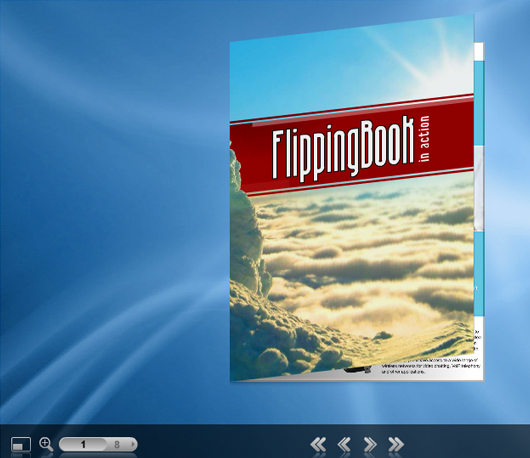
Willst du eine Leseprobe oder ein Fotobuch auf deiner Webseite prä­sen­tieren ist das FlippingBook WordPress-Plugin eine tolle Option. Mit dem Plugin kannst du eine schöne Präsentation in Buchform in deine WordPress-Seite inte­grieren.

FlippingBook WordPress-Plugin

Schau dir hier eine Demo des Plugins an!

Die kos­ten­lose Version des Plugins bietet eine pro­fes­sio­nelle Optik und ein span­nendes Erlebnis für den Benutzer. Die Einrichtung des Plugins ist über­sicht­lich, und es werden etliche Einstellungsmöglichkeiten angeboten.

1. Bilder hochladen

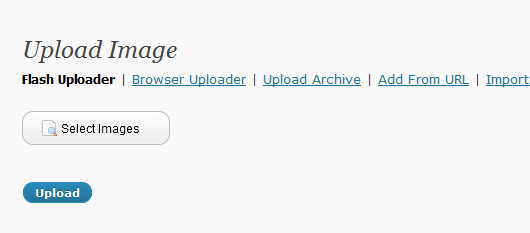
Hast du dir das Plugin her­un­ter­ge­laden (hier geht’s zum Download) und es in deinem WordPress-Adminbereich akti­viert, kannst du im FlippingBook-Menü unter Images mit dem Hochladen der Bilder beginnen. Du kannst jpg , gif oder swf-Flashdateien Dateien hochladen.
FlippingBook WordPress-Plugin

Merke dir dabei das Pixel-Format deiner vor­be­rei­teten Bilder.

2. Buch erstellen

Unter »Create New Book« (im Menüpunkt Manage Books and Pages) kannst du jetzt eine neue Buch-Präsentation von deinen Bildern erstellen.
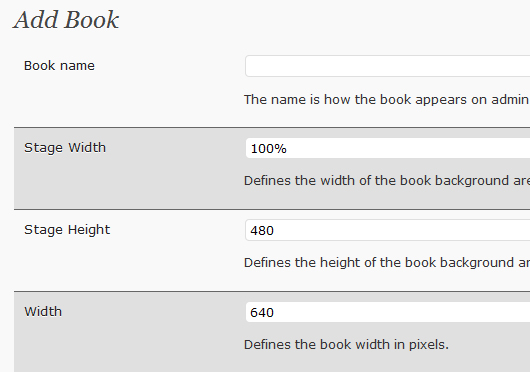
FlippingBook WordPress-Plugin

Dabei sind etliche Einstellungen zu beachten. Du kannst die Maße deiner Präsentations-Bühne fest­legen, und die Maße für das Buch selbst. Zusätzliche Optionen sind die Zoom-Funktion, Sound, Upload des Bühnenhintergrunds, Druckfunktion der Seiten, und Einstellungen des Navigationselements.

Wenn du alle Einstellungen vor­ge­nommen hast, klickst du auf »Add Book«.

3. Buchseiten bearbeiten

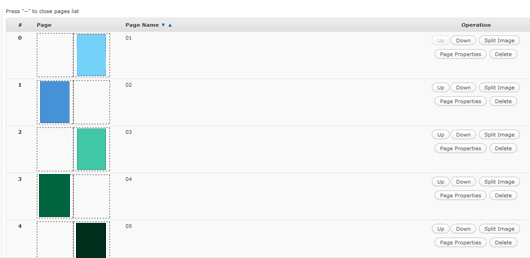
Bei »Manage Books und Pages« kannst du jetzt die Seitenreihenfolge deines Buches anpassen. Dazu klickst du unter­halb deines Buches auf »Page List«. Die Seiten lassen sich bequem per Drap ›n‹ Drop verschieben.

FlippingBook WordPress-Plugin

4. Die Galerie einfügen

Um das erstellte Buch auf deiner Webseite ein­zu­fügen, schaust du wieder bei »Manage books and pages« nach der Book-ID, und fügst dann
[book id=’1′ /]
auf einer Seite oder in einem Artikel ein.

Das war’s auch schon! Dein Buch-Slider wird auf der ent­spre­chenden Seite ange­zeigt. Vielleicht musst du die Einstellungen des Plugins noch ein biss­chen anpassen, bis du mit der Ansicht zufrieden bist.

Wie gefällt dir das Plugin? Kennst du wei­tere ori­gi­nelle Galerie-Plugins für WordPress? Schreibe mir doch einen Kommentar, ich freue mich auf deine Nachricht!

12 Kommentare

  1. Barbara

    Vielen Dank für diesen super Tipp :) So etwas in der Art möchte ich irgend­wann mal umsetzen. Bzw. wünscht sich mein Freund so ein Buch für seine Website. Das Plugin muss ich mir auf jeden Fall merken!

  2. Ellen

    @Barbara: eine tolle Idee! Ich kann mir das Plugin super als Portfolio vor­stellen. Den Zoom-Effekt finde ich genial! Nur muss man mit der Größe der Bilder etwas her­um­pro­bieren. Die Bilder sollen ja in der Originalgröße, sowie gezoomt schön aus­sehen. Das hin­zu­be­kommen, ist ein biss­chen tricky!

    Ich selbst habe das Plugin neu­lich für ein Kundenprojekt ver­wendet, und es ist dort sehr gut angekommen :-)

  3. Barbara

    Kann man den Balken unter­halb des Buches eigent­lich auch anpassen? Der stört mich so ein biss­chen. Je nach Layout würde der wohl nicht so gut passen.

  4. Ellen

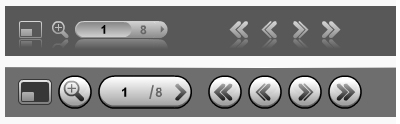
    @Barbara: Leider gibt es glaube ich nur 2 Navibars-Designs, von denen du aus­wählen kannst. Beide sehen recht ähnlich aus, hier ein Screenshot.

    Leseproben Navibars Design

    Ob es eine Möglichkeit gibt, diese Designs noch anzu­passen, weiss ich leider nicht. Vielleicht gibt’s auf der Plugin-Webseite noch wei­tere Infos dazu.

  5. René

    Zum Ersten - tolle Seite, tolle Tips - Super - DANKE!
    Die Galerie läuft - dank Deiner her­vor­ra­genden Anleitung. Ich lasse nun das Buch in einem Popup-Fenster öffnen, da der Frame zu klein ist. Wie kann ich denn die Größe des Popup-Fensters bestimmen - ent­weder ich bin blind, oder habs schlicht über­sehen, oder es man kann es nicht anpassen - welche dieser Möglichkeiten trifft zu?

    Ansonsten nochmal ein großes Dankeschön!!!!!!

    • Ellen

      @René: Vielen herz­li­chen Dank für dein tolles Feedback :-)

      Ich habe die Einstellung mit einem Pop-Up Window gerade noch einmal getestet und her­aus­ge­funden, dass du bei Manage Books and Pages / Book Properties die ersten zwei Punkte (Stage Width und Stage Height) in Pixeln angeben kannst. Wenn du dann noch ganz unten im Menü Pop-Up anklickst, sollte sich die Größe des Pop-Up Fensters ent­spre­chend ändern.

      Ich hoffe ich konnte dir mit dieser Antwort weiter helfen :-)

      Viele Grüße
      Ellen

  6. Sean Kollak

    Super, super, super! Genau nach so einem Plugin habe ich gesucht. Runtergeladen, deinen Anleitungen gefolgt und 5 min später das erste FlipBuch online gestellt.

    http://www.reimix.de/illustration/wachhund-comic/

    Der Backlink »FlippingBook WordPress Gallery« lässt sich wahr­schein­lich nicht aus­kom­men­tieren, oder?

    Wie auch immer: Danke für deinen Artikel. Habe mir die Kategorie »Wordpress« per RSS-Feed abon­niert und werde die Artikel auf Twitter weiterempfehlen.

  7. Anette

    Hallo Ellen,

    obwohl ich die Größe meines Buches ein­ge­tragen habe (bzw. die Größenangabe einer Seite) erscheint das Buch vollig ver­zerrt - sprich es ist zu hoch und viel zu schmal. Ich weis ein­fach nicht, wo mein Denkfehler sein könnte. Vielleicht hast du ja eine Idee?

    http://www.karin-martin.com (link: Mein 1.Buch)

    Liebe Grüße von Anette

    • Anette

      Hi, ich habe das Buch noch mal gelöscht, neu ange­legt - nun haut es soweit hin, nur die Seiten sind immer noch kleiner - als die Original-Seiten. An was kann es denn liegen? Und wie kann man die mög­liche Zoom-Größe verkleinern?

      Liebe Grüße von Anette

      • Ellen

        Hallo Anette,

        vielen Dank für deine Kommentare, und klasse, dass es zu min­dest teil­weise bereits bei dir mit dem FlippingBook-Plugin klappt :-)

        Da ich das Plugin aktuell nicht ver­wende, muss ich selbst noch einmal in den Einstellungen auf einer Testinstallation nach­schauen. Ich werde aber mal schauen, dass ich eine Lösung finde :-)

        Viele Grüße,
        Ellen

  8. Robin

    Hallo Ellen,

    ich wollte fragen ob du weißt, wie man Backlink unten und den Demo Button der bei mir rechts oben erschient even­tuell raus­schmeißen kann.

    Vielen Dank und Grüße
    Robin

Hinterlasse eine Antwort

Pflichtfelder sind mit * markiert.

*


Top