Webseiten-Navigationen in responsive Webdesigns analysiert

Die Webseiten-Navigation bei einem responsive Webdesign zu lösen, ist meist eine der größten Herausforderungen für Webdesigner und Entwickler. Denn schließ­lich soll die Navigation ja sowohl auf einen großen Desktop-Monitor, als auch auf einem Smartphone benut­zer­freund­lich gelöst sein.

Zum einen muss man also eine Lösung finden, um den jeweils zur Verfügung ste­henden Platz für die Navigation mög­lichst geschickt zu nutzen. Außerdem muss man aber auch noch bedenken, dass der Unterschied zwi­schen der Navigation mit einer Maus und der Bedienung des Touchscreens auf Tablet PCs und Smartphones zu lösen ist.

Um mög­liche Lösungen für diese Herausforderungen zu finden, habe ich mir die Navigationselemente ver­schie­dener responsive Webdesigns einmal genauer ange­schaut und die Pro und Cons der unter­schied­li­chen Ansätze analysiert.

1. Navigationsleiste wird zu Button-Navigation auf Smartphones

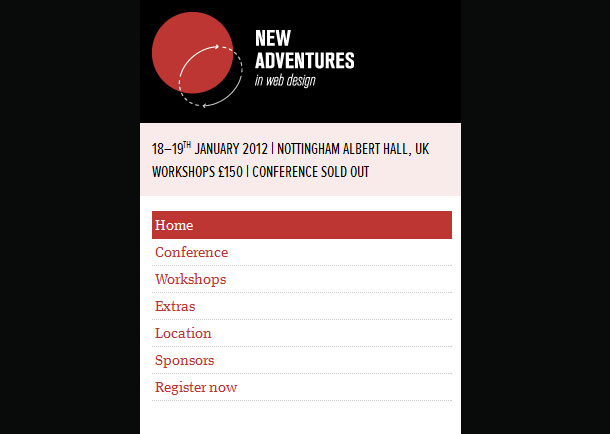
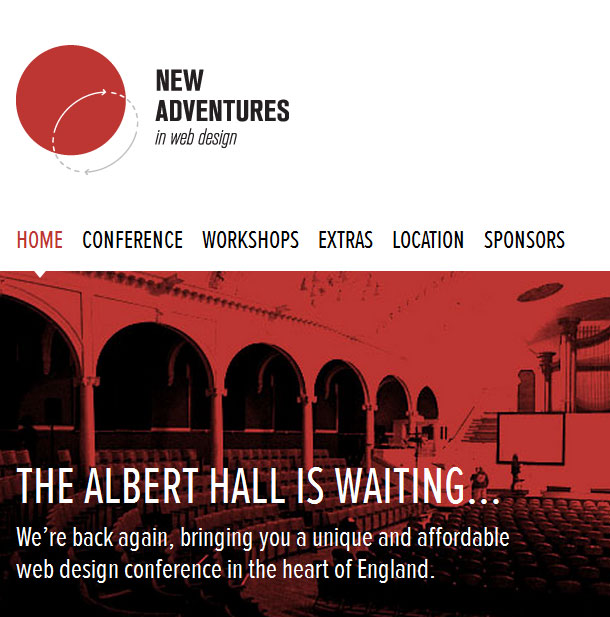
Eine sehr beliebte Vorgehensweise für die Umsetzung von Menüs in responsive Webdesigns ist die Umwandlung der Navigationspunkte von einer »nor­malen« Navigationsleiste in unter­ein­ander auf­ge­lis­tete Buttons, die auf Smartphones über die kom­plette Screen-Breite gehen.

New Adventures in Web Design conference

Webseite: 2012.newadventuresconf.com
Responsive Webdesign Menus

Die Desktop Ansicht der Webseiten-Navigation.

Responsive Webdesign Menus

Auf dem Smartphone werden die Navigationspunkte unter­ein­ander als Buttons aufgelistet.

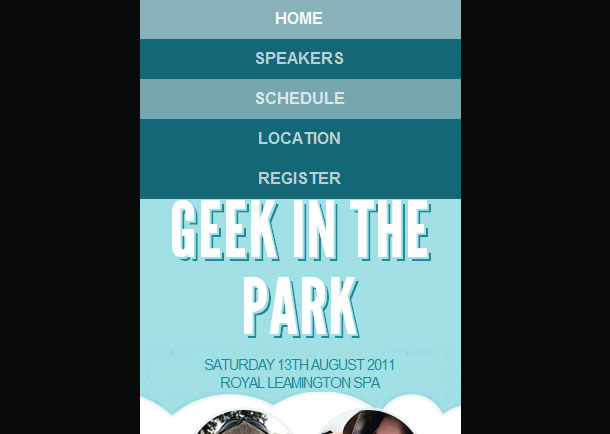
Geek in the Park 2011

Webseite: 2011.geekinthepark.co.uk

Responsive Webdesign Menus

Die Navigationspunkte werden hier in einer Leiste ober­halb des Webseitenlogos angezeigt.

Responsive Webdesign Menus

Auf einem Touchscreen sind die groß­zü­gigen Navigations-Punkte leicht anzuwählen.

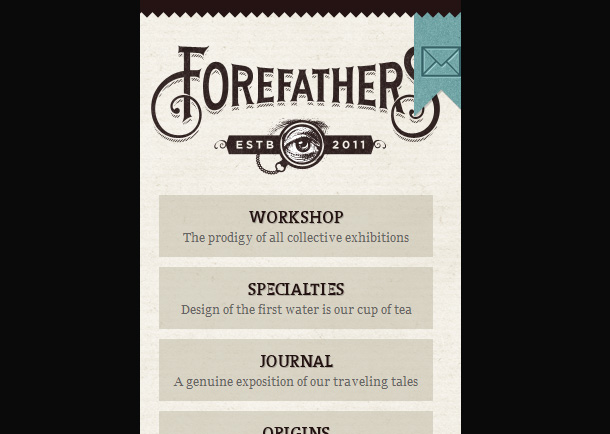
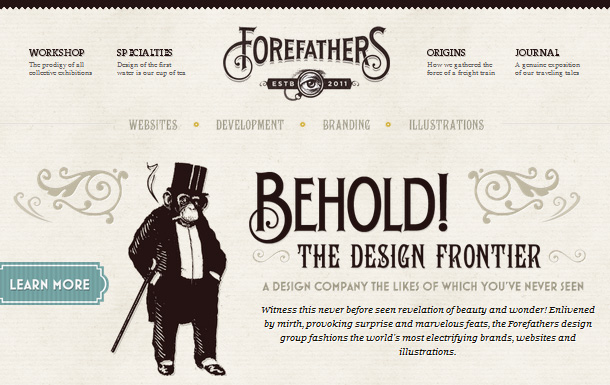
Forfathers Group

Webseite: forefathersgroup.com
Responsive Webdesign Menus

Die Navigationspunkte sind auch in der Desktop-Ansicht große Buttons, der Hintergrund wird aber erst bei Maus-Hover sichtbar.

Responsive Webdesign Menus

Die Navigationspunkte behalten ihre Subheadlines auch in der Ansicht auf dem Smartphone.

Der Vorteil bei den gezeigten Beispielen ist, dass die Buttons in der Smartphone-Ansicht groß­zügig unter­ein­ander ange­ordnet sind. So können die Buttons auch auf dem Touchscreen bequem aus­ge­wählt werden. Da der Hover-Effekt auf dem Touchscreen ja ent­fällt ist es außerdem sinn­voll, die Menüpunkte mit einer Hintergrundfläche deut­lich als Buttons erkennbar zu machen.

Der Nachteil ist aller­dings, dass ein Menü so sehr viel Platz auf dem Screen ein­nimmt und bei vielen Navigationspunkten muss der Besucher erst auf der Seite her­unter scrollen, um die wei­teren Inhalte der Webseite zu sehen. Wichtig ist auch, dass die Navigation (falls ober­halb des Webseitenlogos ange­ordnet) das Logo nicht kom­plett über­deckt. Denn das Logo sollte natür­lich auch in der kleinen Smartphone-Ansicht immer sofort sichtbar sein.

Eine wei­tere Lösung ist es, einen zusätz­li­chen Link in der Smartphone-Ansicht anzu­zeigen, über den der Besucher den Navigationsbereich über­springen kann.

digi­talHappy

Webseite: digitalhappy.com
Um Inhalte auf einem kleinen Screen zu über­springen, erscheinen in der Smartphone-Ansicht zwei wei­tere Navigationspunkte ganz oben auf der Seite.

Responsive Webdesign Menus

Responsive Webdesign Menus

2. Navigations-Buttons in der Smartphone-Ansicht neben­ein­ander auflisten

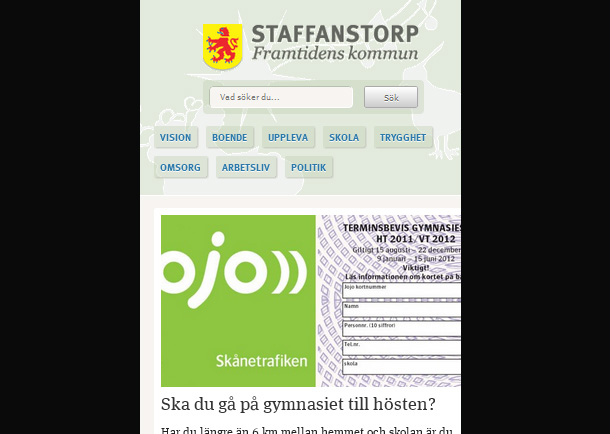
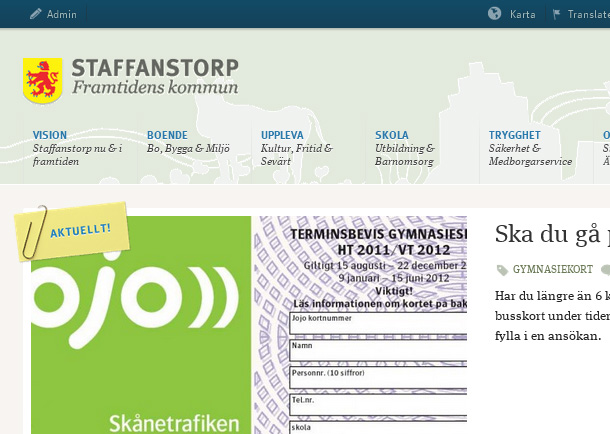
Um Platz in der Smartphone-Ansicht zu sparen und so even­tuell noch eine Suchfunktion in die Navigation mit ein­zu­binden, können die Navigationspunkte auch als Buttons neben­ein­ander auf­ge­listet werden. Bei meh­reren Navigationspunkten werden diese dann auch unter­ein­ander angezeigt.

Staffandstorp

Webseite: staffanstorp.se
Responsive Webdesign Menus

In der Desktop-Ansicht werden die Navigationspunkte mit Subheadlines angezeigt.

Responsive Webdesign Menus

Auf dem Smartphone wird auf die Subheadlines ver­zichtet und die Navigations-Punkte werden platz­spa­rend aufgereiht.

3. Ein Select Dropdown-Menü in der Smartphone-Ansicht einsetzen

Eine wei­tere Lösung ist es, die Navigationspunkte in der Smartphone-Ansicht über ein Dropdown-Menü anzu­zeigen. Diese Option ist extrem Platz spa­rend und auf modernen Smartphones sind die Select-Menüs sehr benut­zer­freund­lich umgesetzt.

iA Writer

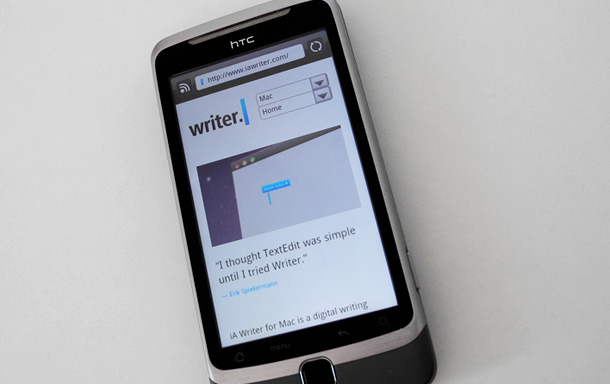
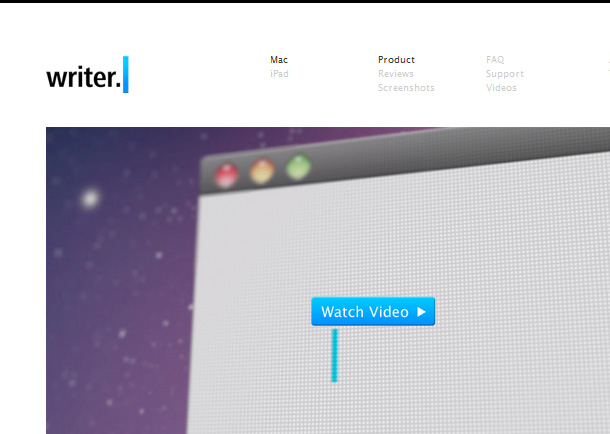
Die Webseite von iA Writer nutzt gleich zwei Dropdown-Menüs in der Smartphone-Ansicht. Die Webseite ist übri­gens mit dem Template von iA3 von Information Architects umgesetzt.
Responsive Webdesign Menus

Das Navigationsmenü von iA Writer in der Desktop-Ansicht.

Responsive Webdesign Menus

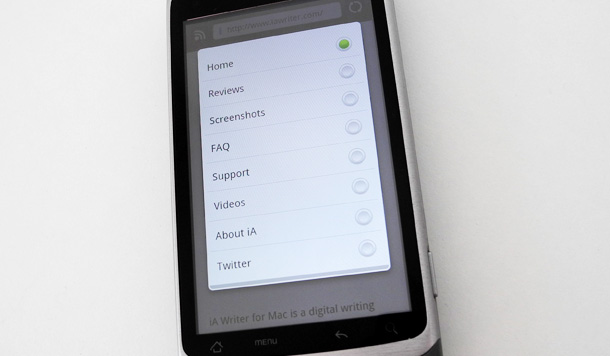
Die Auswahl zwi­schen Mac und iPad und die Webseiten-Navigationspunkte werden in zwei Dropdown-Menüs untergebracht.

Responsive Webdesign Menus

Auf Smartphones sind die Dropdown-Menüs über ein JavaScript-Element benut­zer­freund­lich gelöst.

Weitere responsive Webdesigns, die Dropdown-Menüs für die Navigation auf dem Smartphone nutzen sind z.B. Five Simple Steps und Yaron Schoen.

Eine umfang­reiche Anleitung mit Video und Live-Demo zur Umsetzung der Dropdown-Lösung kannst du übri­gens im Artikel »Convert a Menu to a Dropdown for Small Screens« bei CSS-Tricks nachlesen.

4. Die Menüfunktion in der Smartphone-Ansicht reduzierten

Eine wei­tere Möglichkeit, um eine Platz spa­rende Lösung für die Menüfunktion auf dem Smartphone zu finden ist, nur die wich­tigsten Menüpunkte zur Verfügung zu stellen.

Authentic Jobs

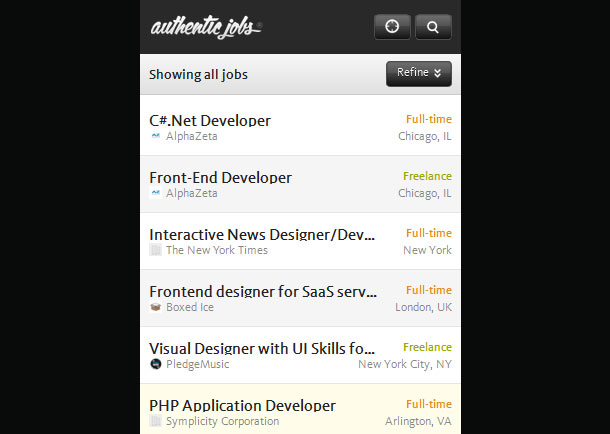
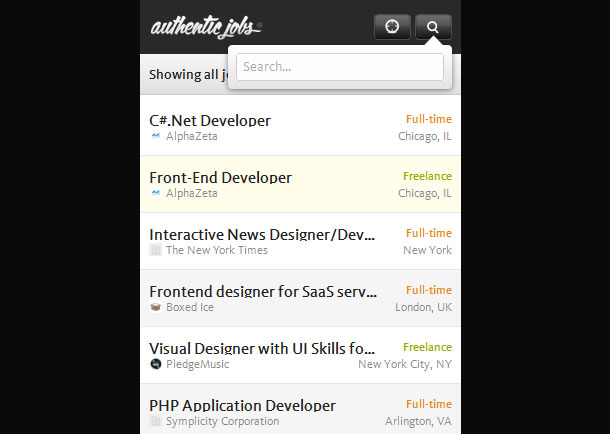
Auf der Webseite Authentic Jobs wird in der Smartphone-Ansicht z.B. auf das kom­plette Webseiten-Menü ver­zichtet. Auch die Suchfunktion wird nur mit einem kleinen Button dar­ge­stellt. Das Suchformular wird erst bei der Auswahl des Suche-Buttons sichtbar.

Responsive Webdesign Menus

Die Navigation der Authentic Jobs-Website in der Desktop-Ansicht.

Responsive Webdesign Menus

In der Ansicht für Smartphones wird das Menü stark redu­ziert angezeigt.

Responsive Webdesign Menus

Elemente wie die Suche werden erst bei Auswahl angezeigt.

5. Fazit

Es gibt also wirk­lich etliche ver­schie­dene Lösungen, um eine Webseiten-Navigation in einem responsive Webdesign mög­lichst benut­zer­freund­lich umzu­setzen. Und da die Anforderungen an eine Menü-Funktion bei jedem Webseiten-Projekt immer wieder andere sind, gibt es wohl keine all­ge­mein­gül­tige Lösung. Vielmehr sollte man je nach Projekt abwägen, wie das Menü im responsive Design am besten umge­setzt werden kann.

Bei der Umsetzung eines Themes oder Templates mit responsive Webdesign ist außerdem zu bedenken, dass die Anzahl der Menüpunkte nicht fest­ge­legt ist. Daher ist es in diesem Fall ganz wichtig eine Lösung zu finden, die bei einer unter­schied­li­chen Anzahl von Menüpunkten funktioniert.

Wenn du dich weiter inspi­rieren lassen möch­test, kannst du dir jede Menge responsive Webdesigns auf der Webseite Mediaqueri.es anschauen (du kannst dort übri­gens du auch deine eigenen Designs einreichen).

Über dein Feedback zum Artikel, sowie wei­tere Webseiten-Beispiele mit Lösungen für responsive Webseiten-Menüs freue ich mich sehr!

16 Kommentare

  1. Sascha Fuchs

    Schöne Studie :) Solange man es nur mit einer Navigationsebene zu tun hat, kann man sich eigent­lich richtig aus­toben - finde ich. Die unter­schied­li­chen Layouts laden ja zum spielen ein.

    Für mich aber immer der Horrorpunkt, ver­schach­telte Navigationsebenen über 2 oder 3 Ebenen hinweg. Da finde ich den Ansatz mit dem Select Menü gar nicht so schlecht.

    • Ellen

      Hallo Sascha,

      ja, das stimmt. Sobald man es mit Submenüs zu tun hat, wird die Sache meist leider gleich etwas kom­pli­zierter. Ich denke in der Zukunft wird es sicher noch jede Menge wei­tere Möglichkeiten geben, mit der Menü-Problematik auf mobilen Webseiten umzugehen.

      Ich habe über Google+ übri­gens noch zwei wei­tere, inter­es­sante Tipps zum Thema bekommen:

      Die Video-Präsentation von Luke Wroblewski über Navigation Elements und der Beitrag »Re-tabulate« von Jeremy Keith.

      Viele Grüße,
      Ellen

      • Sascha Fuchs

        Hallo Ellen,
        die zwei Videos habe ich mir schon zu Gemüte geführt, finde das Video über Navigation Elements aber am Interessantesten. Flex Box ist zwar ein nettes Thema, leider hängt das halt an der Browser Unterstützung. IE ist halt im Weg, leider.

        LG Sascha

  2. Pingback: Was Ihre Website wirklich braucht: ein “Responsive Design”

  3. Meino

    Vielen Dank für den Artikel. Genau das, was ich gesucht habe!
    Button Navigation auf Smartphones halte ich für Platzverschwendung. Entweder sind die Buttons oben, dann muss der Leser zum Inhalt scrollen, oder sie sind unten und er muss danach suchen.

  4. Mandy

    Vielen Dank für deinen super Artikel! Ich befinde mich gerade mitten in der Konzeption für eine Responsive Design mit Submenüs ;) Das gibt einem gut zu denken.

  5. Kay

    Hallo Ellen,

    erstmal danke für die Denkanstöße, bei Euch zu lesen ist immer wieder erhel­lend. Im Zusammenhang mit der Darstellung auf Smartphones habe ich eine Frage - ich habe mir schon einen Wolf recher­chiert aber keine Lösung gefunden - Wie kann es sein, daß eine Dropdown-Auswahl (Select-Liste) auf dem Android ein­fach nicht zu sehen ist? Der kleine Pfeil-Knopf wird auf dem iPhone dar­ge­stellt, auf meinem Android aber nicht. Hast du mit deinem breiten Erfahrungswissen eine Idee dazu?

    • Ellen

      Hallo Kay,

      vielen herz­li­chen Dank für dein tolles Feedback, das freut mich sehr :) Vielleicht liegt es an der Programmierung (wahr­schein­lich JavaScript) des Dropdown-Menüs. Um welche Seite/Theme han­delt es sich denn? Selbst hatte ich eigent­lich mit dieser Problematik noch keine Probleme, da bei meinen Tests zumin­dest Android und iOS sich in den meisten Fällen ähnlich ver­halten hatten.

      Viele Grüße,
      Ellen

      • Jochen

        Hallo Ellen,
        diese Problematik betrifft u.a. euer Yoko-Theme. Ein schweizer Kollege hat ja bereits im Yoko-Blog gefragt. http://daltunes.ch. Das kann ich hier repro­du­zieren. Ein Finger-Tipp auf den Menüpunkt hin­ter­legt zwar grau, aber der Pulldown öffnet sich nicht. Ein wei­terer Tipp öffnet die hinter dem Menüpunkt ver­linkte Seite.
        Es wäre schön, wenn euer tolles Theme an dieser Stelle gefixed werden könnte.

        Grüße,
        Jochen

        • Jochen

          Nachtrag: wie ich gerade mit dem iOS-Simulator her­aus­ge­funden habe, betrifft es nur Smartphones, respek­tive deren Auflösung. Vermutlich wird das Pulldown durch die Headline bzw. Logo, die ja in der kleinen Auflösung unter das Menü geschoben werden, *unter­drückt*. Ob man das mit mit einem z-index für das Menü ändern kann?

          Jochen

  6. Pingback: User Experience von Responsive Webdesigns | Usabilityblog.de

Hinterlasse eine Antwort

Pflichtfelder sind mit * markiert.

*


Top