Um lange Webseiten-Texte und Blog-Artikel aufzulockern und somit angenehmer lesbar zu machen, kannst du verschiedene typografische Elemente nutzen. Durch die Gliederung des Textes in kleinere Text-Abschnitte, die Unterteilung in Listen oder die Integration von Zitaten werden deine Texte leichter zugänglich und angenehmer lesbar.
Lesen im Web
Anders als beim Lesen eines Buches, werden beim Lesen im Internet Texte meist nur kurz mit dem Auge abgescannt oder überflogen. Erst dann entscheidet der Leser, ob er sich länger auf einer Webseite aufhält oder einen Blog-Artikel vollständig lesen möchte.
Dieses Abscannen von Texten wird beim Lesen auf mobilen Geräten sogar noch verstärkt. Hier sitzt der Leser meist nicht konzentriert am Schreibtisch, wie bei der Nutzung eines Desktop-Computers. Ein Smartphone oder Tablet nutzt man vor allem in der Freizeit oder unterwegs, und dort ist man noch schneller abgelenkt oder unaufmerksam.
Lesen erleichtern
Daher sollte man es seinen Lesern nicht noch unnötig schwer machen, lange Texte zu lesen. Durch das Auflockern von längeren Texten kann das Auge entlastet und die Aufmerksamkeit und der Spaß beim Lesen gesteigert werden. Hier ein paar Tipps, um lange Texte spannender und angenehm lesbar zu gestalten.
1. Ausreichende Schriftgröße
Als erstes sollte man auf eine ausreichende Schriftgröße achten. Eine kleine Schriftgröße für Fließtexte sieht zwar schick aus, strengt aber das Auge beim Lesen unnötig an. Besonders längere Texte werden unangenehm zu lesen. Schlimmstenfalls bricht der Leser den Text sogar komplett ab.
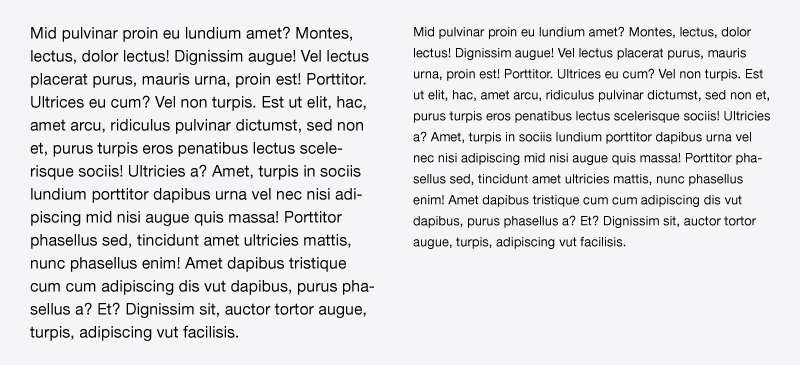
Die Größe der Schrift fällt bei jeder Schriftart etwas anders aus. Als Richtlinie kann man aber von einer Fließtext-Schrift ausgehen, die mindestens 16 Pixel haben sollte. Ein geniales Tool zum Abmessen von Schriftgrößen im Browser ist „What the Font“ (als Bookmarklet, Chrome oder Safari Browser-Extension).
2. Lange Texte in kurze Abschnitte gliedern
Bei langen Texten ist es ideal, diesen in kürzere Absätze zu unterteilen. Bei Web-Texten kann man diese Technik noch viel intensiver betreiben, als bei Print-Texten. So kann der Leser auch beim flüchtigen Überlesen eines Textes Anhaltspunkte finden und verliert sich nicht in einem langen, zähen Textfluss.
Beim Setzen von Textabschnitten solltest du immer darauf achten, das der Texte auch inhaltlich logisch getrennt wird. Eine willkürliche Trennung (z.B. nachdem der Text bereits fertig geschrieben ist), macht natürlich weniger Sinn.
3. Textabschnitte durch Überschriften trennen
Eine weitere Gliederung deines Textes kannst du durch das Setzen von Überschriften erreichen. Der Leser bekommt so eine Vorstellung, was ihn im nächsten Absatz zu erwarten ist. Wird ein Text nur flüchtig abgescannt, kann der Leser auch viel leichter mitten im Artikel mit dem Lesen beginnen, z.B. wenn ihn eine Überschrift besonders interessiert.
4. Gesamtbreite des Textes
Wichtig ist auch, dass die Gesamtbreite eines Textes nicht zu lang ist. Die ideale Breite hängt immer etwas von der Schriftgröße ab. In den meisten Fällen ist es aber nicht angenehm, wenn ein Text auf einem Desktop-Bildschirm breiter als 700-800 Pixel ist.
5. Mehrspaltigkeit
[two_columns_one]
Um eine zu lange Gesamt-Textbreite zu vermeiden, kann man Texte zwei- oder mehrspaltig umsetzen. Besonders auf großen Bildschirmen wirken mehrspaltige Texte auflockernd und bieten eine angenehme Abwechslung zu einspaltigen Texten. Mehrspaltiger Text kann auch genutzt werden, um eine inhaltliche Gliederung zu unterstreichen.
[/two_columns_one]
[two_columns_one_last]
Bei einer Auflistung (z.B. von verschiedenen Angeboten oder bei einem Portfolio-Element) bietet sich eine solche Gliederung in mehrere Spalten an. Wichtig ist aber, dass die einzelne Text-Spalte nicht zu schmal wird. Denn genau wie eine zu lange Textbreite, ist auch ein zu schmaler Text schlecht lesbar.
[/two_columns_one_last]
[divider]
6. Listen
Ein weiteres tolles Tool zum Gliedern und Auflockern von Texten ist eine Liste. Listen lassen sich leicht überfliegen und sind angenehm zu lesen, da die einzelnen Punkte klar unterteilt sind. Einen langen Webtext durch eine (auch nur kurze) Auflistung zu unterbrechen ist ein hilfreiches Mittel, um einen Text aufzulockern.
- Listenelement 1
- Listenelement 2
- Listenelement 3
- Listenelement 4
7. Bilder
 Bilder als auflockernde Elemente in einem langen Text zu nutzen, ist ebenfalls sehr effektiv. Bilder sind immer ein Hingucker und können daher einen Text für den Leser interessanter machen. Du solltest allerdings darauf achten, das du nicht zu viele Bilder in einem Text integrierst. Wenn der Textfluss zu stark unterbrochen wird, kann der Leser dem Text nicht mehr flüssig folgen und das Lesen des Textes wird anstrengend.
8. Zitate und Pullquotes
Wenn es inhaltlich Sinn macht, kannst du auch Zitate in einen Text einbinden. Diese Unterstreichen und Hinterlegen noch einmal die Botschaft deines Textes und bieten außerdem eine grafisch spannende Abwechslung zum normalen Standard-Fließtext.
Wenn du dich an die Form des Löffels erinnerst, mit dem du die Suppe gegessen hast, dann war es eine schlechte Form. Löffel und Letter sind Werkzeuge: das eine nimmt Nahrung aus der Schale, das andere nimmt Nahrung vom Papierblatt. Die Schrift muss so sein, dass der Leser sie nicht bemerkt…
Adrian Frutiger
Mit Pullquotes einen Textabsatz hervorheben
Mit einem Pullquote (auch Seitenansprache genannt) kannst du einen wichtigen, aussagekräftigen Text-Absatz oder Satz deines Textes noch einmal hervorheben und den Leser so auf deinen Inhalt neugierig machen. Im Gegensatz zum Zitat wird der Text beim Pullquote doppelt angezeigt, einmal hervorgehoben und dann noch einmal ganz normal im Fließtext.
9. Text auf Hintergrundflächen
Ähnlich wie bei einem Zitat oder Pullquote kannst du wichtige Textabschnitte auch durch einen farbigen Hintergrund hervorheben. Dies kann z.B. eine bestimmte Info sein oder eine Auflistung.
[blue_box] Dies ist eine wichtige Information. Daher nutze ich eine farbig hinterlegte Fläche, um den Textabsatz besonders hervorzuheben. [/blue_box]
Damit der hervorgehobene Text als etwas besonderes im Text hervorsticht, solltest du den Text in der Fläche aber nicht zu lang werden lassen.
Deine Vorschläge zur Text-Optimierung
Fallen dir noch weitere typografische Elemente ein, um einen langen Text aufzulockern und attraktiver zum Lesen zu machen? Über dein Feedback und weitere Tipps freue ich mich sehr.


Schreibe einen Kommentar