Schriften mit @font-face einbetten, so funktioniert’s

In den letzten Wochen habe ich viel expe­ri­men­tiert und nach der besten Lösung gesucht, Non-Websafe Fonts im Webdesign zu ver­wenden. @font-face ist dabei die ein­fachste Möglichkeit, da hier nur CSS benö­tigt wird und nicht Flash oder Javascript, wie z.B. bei Cufón oder sIFR.

Alle modernen Browser unter­stützen das Einbetten von Schriften mit @font-face bereits, und für ältere Browser kann man immer auf eine Websafe-Font wie Arial, Verdana oder Georgia zurück greifen. Eigentlich in Ordnung, wenn man sich erst einmal an den Gedanken gewöhnt hat, dass eine Webseite nicht in jedem Browser gleich ange­zeigt wird.

@font-face Free-Font Kits

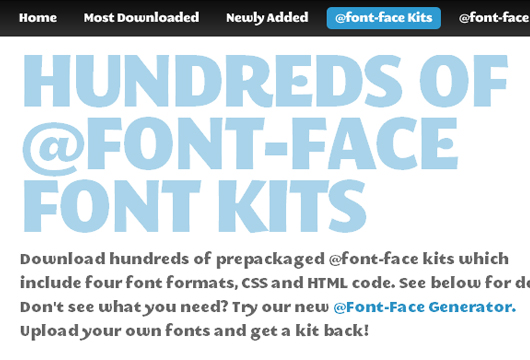
Bevor du eine Schrift ein­bet­test, musst du dich infor­mieren, ob das Einbetten mit @font-face für deine Wunsch-Schrift erlaubt ist. Infos dazu fin­dest du in der Schrift-Lizenz. Am ein­fachsten ist es, du wählst eine Free-Font. Auf Font-Seiten wie Fontsquirrel fin­dest du jede Menge kos­ten­lose Schriften, die bereits mit einem @font-face Kit fürs Einbetten vor­be­reitet sind.

@font-face Schriften einbetten

Das Kit ent­hält die gene­rierten Schriften TrueType .ttf, und OpenType .otf für Firefox, Safari, Chrome, und Opera und .eot für den Internet Explorer. Außerdem bekommst du eine Beispiel HTML-Datei und den CSS-Code gleich mit dazu.

Fontsquirrel @font-face Generator

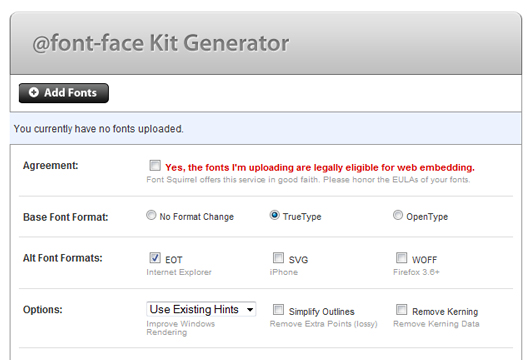
Ist deine Wunsch-Schrift noch nicht als fer­tiges Kit zu haben, kannst du den @font-face Generator von Fontsquirrel verwenden.
@font-face Schriften einbetten

Hier lädst du ein­fach deine Schrift von deinem Computer hoch (vorher soll­test du unbe­dingt die Lizenz durch­lesen), und mar­kierst die Formate, in die du deine Schrift kon­ver­tieren möch­test. Zusätzlich zu TrueType, OpenType und EOT gibt es noch SVG für iPhones und WOFF für Firefox ab Version 3.6.

Mit einem Häkchen bei »Subsettings« kannst du noch bestimmen, welche Sonderzeichen du benötigst.

Die gene­rierten Schriften musst du jetzt ledig­lich auf deinen Server hoch­laden (ich sor­tiere sie immer in einen eigenen »fonts«-Ordner).
Jetzt fügst du den Beispiel CSS-Code aus dem Kit am Anfang deiner CSS-Datei ein (ver­giss dabei nicht den Pfad anzu­passen, falls du die Font-Formate in einen extra Ordner ein­sor­tiert hast).

Beispiel-Code für die Free-Font CalligraphyFLFRegular:

@font-face {
	font-family: 'CalligraphyFLFRegular';
	src: url('CalligraphyFLF.eot');
	src: local('CalligraphyFLF Regular'), local('CalligraphyFLF'), url('CalligraphyFLF.ttf') format('truetype');
}

Anschließend kannst du die Schrift ganz normal mit font-family ein­fügen. Du soll­test aber immer eine websafe-font als Alternative auswählen.

h1.fontface {font-family: 'CalligraphyFLFRegular', Arial, sans-serif;}

Das war’s schon! So ein­fach kannst du deine Lieblingsschrift in dein neues Webdesign einbauen :-)
@font-face Schriften einbetten

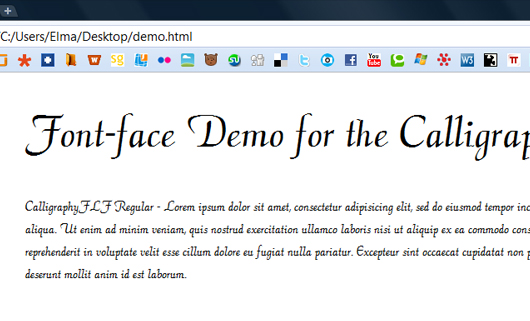
Die CalligraphyFLFRegular wird in GoogleChrome angezeigt.

Hast du eine Frage zum Schriften-Einbetten mit @font-face, oder kennst du beson­ders schöne Free-Fonts, die man mit @font-face ein­betten kann? Dann schreibe mir doch, ich freue mich auf deine Tipps!

13 Kommentare

  1. Ellen

    @Wolfgang: Vielen Dank für deinen Kommentar. Freut mich sehr, dass du meine Beschreibung hilf­reich fin­dest :-) Ja, @font-face ist wirk­lich gar nicht so schwierig :-)

  2. Micha

    Hallo,

    zwar für einige nichts neues aber habt ihr aber wieder gut beschrieben.
    Die Schriftensteuerung über font-face ist mir weitaus sym­pa­ti­scher als per Flash bzw. sIFR. - zumin­dest dürfte sie sich gegen deak­ti­vierten Flash und Java-Script durchsetzen.

    Ist denn zufällig auch bekannt ob es dafür auch ein WordPress-Plugin gibt?

    Für wei­tere Schriften kann man sich viel­leicht auch »dafont.com« ansehen.

    Macht weiter so,
    viel Spaß und Muse für wei­tere Beiträge!

    Micha

  3. Manuel

    Hallo Ellen,
    Ich find’s so klasse, dass sich die Möglichkeiten in typo­gra­fi­scher Hinsicht dadurch so erwei­tern. Ein biss­chen Abwechslung mit neuer Websafe Typo ist echt gut :)

  4. Barbara

    Vielen Dank für diesen inter­es­santen Artikel. Ich finde @font-face auch super. Sicherlich ein­fa­cher als die Alternativen, wie Micha schon erwähnt hat. Auf meiner Website habe ich die Schriftart Bienetresocial auf diese Weise ein­ge­bunden. Funktioniert super :)

  5. Ellen

    Vielen Dank für eure tollen Kommentare, es freut mich, dass der Artikel so gut ankommnt :-)

    @Micha: Ja, ich denke auch @font-face wird sich gegen die anderen Methoden durch­setzen. Mhh, ich weiss nicht, ob es ein Plugin gibt, werde aber mal recherchieren.

    @Manu: Yep, lets start desi­gning! Jede Menge Spaß mit neuen Typos, das gefällt mir auch :-)

    @Barbara: Bienetresocial gefällt mir echt super auf deiner Webseite :-) und ein biss­chen Abwechslung bei den Schriften tun soooooooo gut!

  6. Carina

    Danke auch für den Artikel - klappt auch super, habe aller­dings das Problem, dass mir der Firefox (3.6) die hin­ter­legte Schrift für ein Projekt nicht anzeigt..kann da jemand helfen?!

    • Ellen

      Hallo Carina,

      vielen Dank für deinen Kommentar. Mhhh, für die Firefox-Anzeige benö­tigst du die Font-Dateien im Truetype-Format (mit der Endung .ttf) Hast du diese mit über­nommen und auch im CSS darauf mit dem rich­tigen Pfad ver­wiesen? Wenn du einen Link zu der Seite schickst, kann ich gerne noch einmal reinschauen :-)

      Viele Grüße,
      Ellen

      • Carina

        Hi Ellen,

        das Projekt ist leider noch geheim;o).
        Für Firefox ist ja vor allem .WOFF wichtig. Habe aber alle gän­gigen Formate (ttf, otf, svg, woff) auf dem Server zu liegen. Die CSS ver­weist auch mit rich­tigen Pfaden darauf. In anderen Browsern klappt es auch, nur im Firefox wird mir leider nicht mein Font angezeigt..

  7. Carina

    So ich nochmal:o)..hab den Fehler gefunden, mußte in der CSS bei font-family sowohl meinen Font als auch eine Alternativschrift plus die Angabe »sans-serif« hin­zu­fügen. Für die anderen Browser hat die Angabe meines Fonts/Alternativfonts gereicht.

    Danke trotzdem!

  8. Bunk Gardner

    Wenn Firefox Probleme bereitet, kann es daran liegen, dass die Deklaration für den Internet Explorer nicht an erster Stelle notiert ist, alle übrigen Browser ver­su­chen dann, die eot-Datei zu laden und das funk­tio­niert nicht.

  9. Stephanie

    Hallo,

    besteht auch die Möglichkeit diese neue Schriftart im Editor von Joomla zu nutzen?
    Also quasi den gewünschten Text im Beitrag mar­kieren -> neue Schriftart aus­wählen -> fertig :) ?

    Dankeschön für jeden Hinweis und Grüsse, Stephanie

Hinterlasse eine Antwort

Pflichtfelder sind mit * markiert.

*


Top