Illustrator Tutorial: Logo-Reflektion Schritt für Schritt erklärt

illustator-tutorial-reflektion-thumb

Mit Illustrator kannst du tolle Effekte wie Spiegelungen und Refektionen erzeugen. Ich zeige dir am Beispiel vom Ocean Blue-Logo, wie du diese Effekte in ein paar Arbeitsschritten hin­be­kommst.

Illustrator Tutorial
1. Schrift in Pfade umwandeln

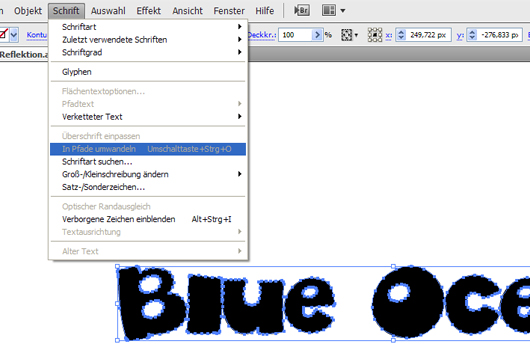
Als ersten Schritt soll­test du deine Logoschrift in Pfade umwan­deln (Schrift / Pfade umwan­deln oder Shift+Strg+O). Lege dann eine zweite Ebene an und kopiere dein Logo. Füge das Logo mit Strg+F auf die neue Ebene ein.
Illustrator Tutorial
2. Die Form der Reflektion erstellen

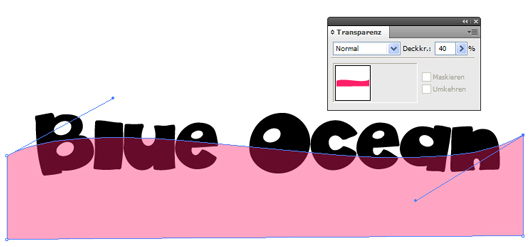
In der zweiten Ebene erstellst du jetzt mit dem Pfadwerkzeug eine Form, die dein Logo unge­fähr in der Mitte zer­schneidet. Ich habe meiner Form eine leichte Wellenlinie gegeben.
Illustrator Tutorial
3. Das Logo teilen

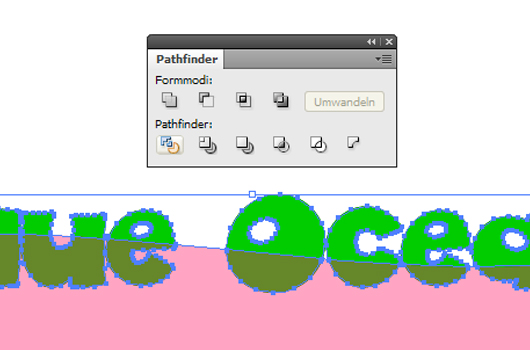
Am besten färbst du jetzt dein oberes Logo in einer anderen Farbe (z.B. grün). Wähle dann das grüne Logo zusammen mit der Wellenfläche an, und wähle im Pathfinder, Fläche auf­teilen aus. So trennst du das grüne Logo in zwei teile.
Illustrator Tutorial

Jetzt kannst du den unteren Teil, zusammen mit der Wellenfläche löschen. Dein ursprüng­li­ches (schwarze) Logo auf der unteren Ebene kommt wieder zum Vorschein.

Illustrator Tutorial
4. Einen Verlauf erstellen

Sperre jetzt deine Ebene mit dem grünen Logoteil, und blende diese Ebene aus. Deinem schwarzen Logo gibst du jetzt einen Verlauf. Ich habe zwei Blautöne gewählt.
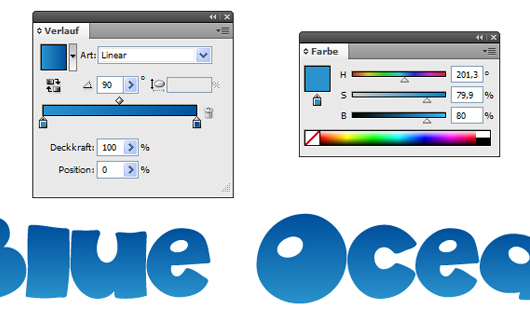
Illustrator Tutorial

Zusätzlich zum Verlauf kannst du deinem Logo mit einer dunk­leren Farbe noch den Effekt Schein nach Innen geben (bei Effekt / Stilisierungsfilter / Schein nach Innen).
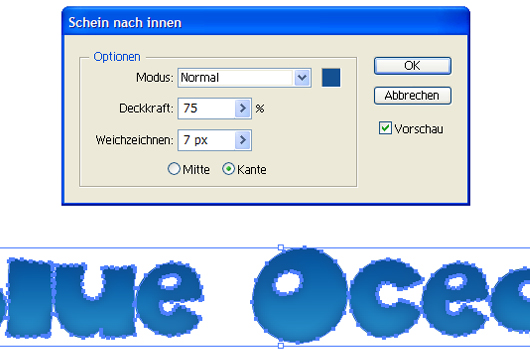
Illustrator Tutorial
5. Den Blendeneffekt erzeugen

Jetzt machst du die obere Ebene mit dem grünen Logoteil wieder sichtbar, und gibst diesem einen Weiß-Blendeneffekt.
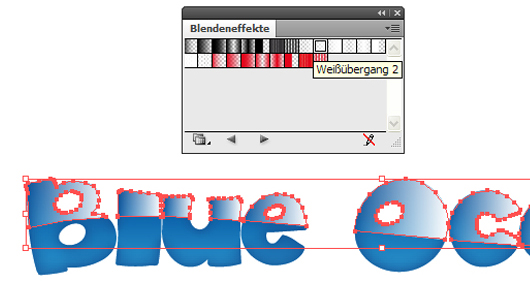
Illustrator Tutorial

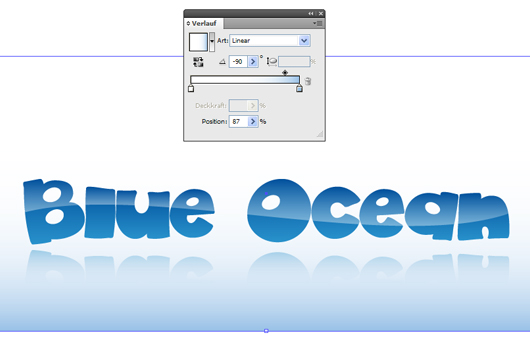
Richte den Weißübergang jetzt bei Verlauf im 90Grad-Winkel aus, und stelle in auf Linear.
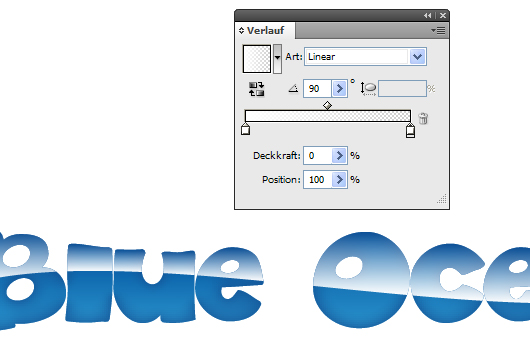
Illustrator Tutorial

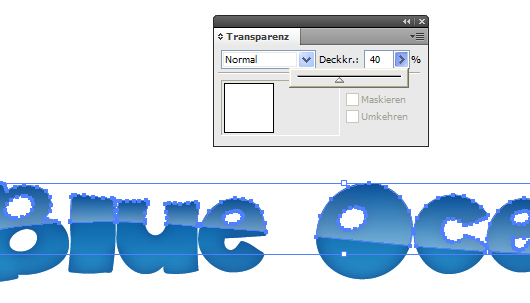
Die Deckkraft des Weißübergangs setzt du auf 40%.
Illustrator Tutorial

Der Verlauf des Logos ist fertig. Jetzt fehlt nur noch die Spiegelung im Boden.

Illustrator Tutorial
6. Die Spiegelung im Boden erzeugen

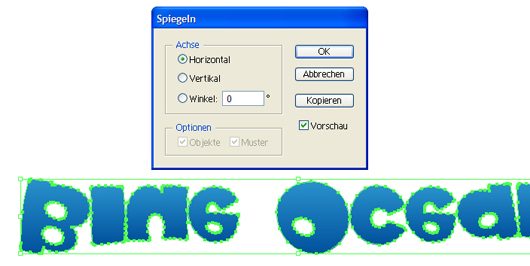
Gruppiere deine Ebenen und kopiere das Logo. Erstelle eine neue Ebene, und füge das Logo mit Strg+F auf die neue Ebene ein. Jetzt kannst du dieses Logo spie­geln (Objekt / Transformieren / Spiegeln).
Illustrator Tutorial

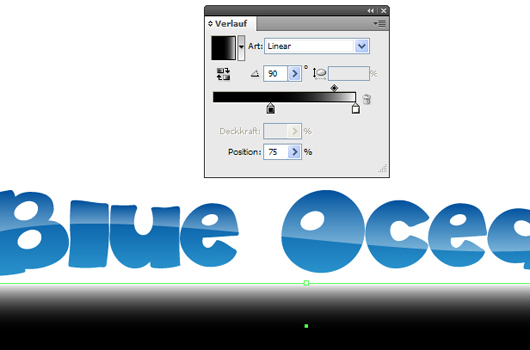
Erstelle ein Rechteck, und stelle die Deckkraft auf 60 Prozent. Gib dieser Fläche einen Verlauf von Schwarz auf Weiß. Schiebe den Schwarz-Regler etwas nach rechts.
Illustrator Tutorial

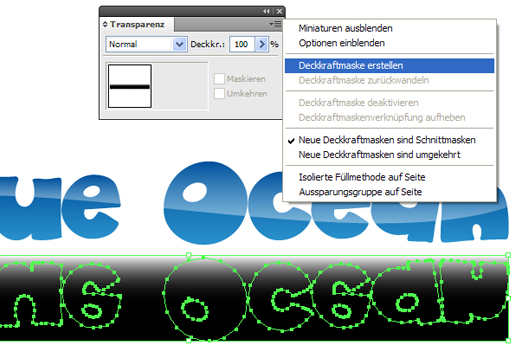
Wähle jetzt die Fläche zusammen mit dem dem gespie­gelten Logo aus. Wähle im Verlaufsfenster, bei zusätz­li­chen Optionen, Deckkraftmaske erstellen.
Illustrator Tutorial

Setze die Deckkraft der Spigelung jetzt auf 40 Prozent. Deine Spiegelung im Boden ist jetzt fertig.

Illustrator Tutorial
7. Verlauf im Hintergrund

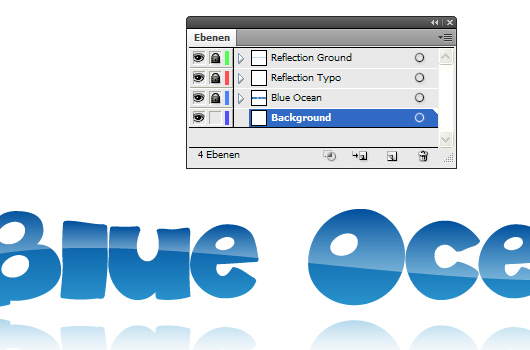
Als letzten Schritt kannst du noch einen Verlauf in Hintergrund setzen. Dazu legst du am besten noch einmal eine neue Ebene in den Hintergrund an.
Illustrator Tutorial

Erstelle eine recht­eckige Fläche und gebe ihr einen Verlauf von Hellblau zu Weiß. Schiebe den Weiß-Regler weit nach rechts (unge­fähr 90%).

Illustrator Tutorial

Und das wars auch schon, dein Logo mit Reflektion ist fertig.

Illustrator Tutorial

Ich hoffe, dir hat mein Tutorial gefallen, und du hast Lust bekommen, diesen tollen Illustrator-Effekt selbst einmal auszuprobieren.

Wenn du Fragen oder Feedback zu meinem Tutorial hast, würde ich mich über ein Kommentar von dir sehr freuen.

9 Kommentare

  1. Ellen

    Klasse Tutorial, Manuel!

    Vielen Dank für deine tolle Arbeit. Ich hoffe so eine Spiegelung kriege ich jetzt auch mal end­lich hin :-)

  2. Annett

    Wirklich toll.
    Verrate mal doch mit wel­cher Version von Illu du gear­beitet hast. Ich finde nir­gends die Option Blendeneffekt.

  3. Manuel

    Hallo Annett,
    Mit CS4, Blendeneffekt gibt’s glaub bei CS3 noch nicht :-(
    Wenn ich dich richtig ver­standen habe, geht es darum, dass du einen Verlauf von einer Farbe auf trans­pa­rent aus­faden lassen möch­test >_< ? (in dem Blue Ocean Logo wäre dies die weiße Reflexion).

    1. Erzeuge ein Weise Fläche, welche die Dimensionen deiner zukünf­tigen Reflexion haben soll.

    2. danach setzt du eine neue Fläche kom­plett dar­über, welche einen Verlauf von Schwarz auf Weiß hat (Verlaufs-Richtung: von unten nach oben)

    3. Danach wählst du beide Flächen gleich­zeitig aus und drückst im Transparenz-Fenster oben rechts auf den kleinen Button. Es sollte sich ein Menü öffnen, indem der dritte Punkt von oben “Deckkraftmaske erstellen” heißt. – das musst du aus­wählen :-) ..(das ist eigent­lich schon dein Weiß/ Transparent Verlauf)
    In deinem Transparenz-Fenster ist mittig jetzt ein wei­teres Quadrat auf­ge­gangen (das Rechte von beiden), wel­ches den dar­über lie­genden Schwarz/weiß- Verlauf dar­stellt. Dieses soll­test du anwählen und dann das Verlaufs-Fenster öffnen.

    4. Im Verlaufs-Fenster kannst du mit den zwei Schiebereglern deinen Weiß/Transparent Verlauf so ein­stellen wie er dir gefällt :-)

    Fertig ist deine Weiß/Transparent Reflexion in CS3, ich hoffe ich habe das eini­ger­maßen ver­ständ­lich erklärt :-)
    Viel Spaß und Erfolg bei deiner Reflexion :-)
    Viele Grüße
    Manuel

  4. Annett

    1000 Dank. Auch noch mal für deine super­ge­naue Erklärung.
    Die Verlufsgeschichte hatte ich eigent­lich auch ganz gut hin­be­kommen, nur wollte ich auch diese Blendeneffekte - genauso wie du unter Punkt 5 - nutzen.
    Nur finde ich die echt nicht. Und ich hab auch CS4.
    Ich will nun aber deine tolle Seite nicht weiter ver­spammen. Deswegen ver­suche ich jetzt andere Möglichkeiten …

  5. Manuel

    Hallo Annett
    Das ist doch kei­nes­wegs Spam :-)
    Du fin­dest den Punkt Blendeneffekte:
    Im Farbfelder Fenster den Button unten Links drü­cken, dann geht ein Menü auf. Da ist der 6 Punkt von unten der Punkt Verläufe - da drü­cken :) dann geht ein wei­teres Menü auf, in dem der erste Punkt Blendeneffekte ist.
    Ich hoffe ich konnte dir helfen :-)
    viele Grüße
    Manuel

  6. Annett

    Und wie!
    1000 Dank.
    Da wäre ich nie drauf gekommen (zumal ich noch nicht mal in der Hilfe dazu was finden konnte).

  7. Kay

    … genial genial genial - vielen Dank, das hat mir gerade genau im rich­tigen Moment sehr geholfen!!!!

  8. FrauSchlau

    Hallo Manuel,

    von mir auch: Kompliment für Deine tollen Tutotials!!!

    Ich bin gerade dabei, die ersten Schritte in Illustrator zu gehen um ein paar Figuren zu illustrieren- und da kamen mir Deine Step-by Step-Erklärungen wie gerufen!
    Habe sowohl dem Limebot als das Blue-Ocean-Logo nach­ge­bas­telt und hab schon jetzt das Gefühl, ich bin nicht mehr der totale Honk ;-) …

    Leider hab auch ich nur CS3 und kann somit die ganzen schönen Fugen mit den Lichtreflexen am Roboter nicht nach­bauen… oder gibts da auch noch eine Alternative, mit der man sich in CS3 behelfen kann?

    Danke jeden­falls für deine Mühe! Bin schon gespannt auf kom­mende Tutorials von Dir!

    Grüße
    Frau Schlau ;-)

  9. MIK

    Vielen Dank für das Tut, aller­dings ver­zweifle ich gerade an der Option Blendeneffekt, ich finde die im Illu CS5 nir­gendwo, gibt es da einen Trick?

Hinterlasse eine Antwort

Pflichtfelder sind mit * markiert.

*


Top