Umfragen sind eine tolle Sache, denn so kannst du deine Blogleser oder die Besucher deiner Webseite nach ihrer Meinung fragen und anschließend an Hand der Umfrageergebnisse deine Bloginhalte oder dein Angebot verbessern. Der Online-Service Polldaddy ist einer der bekanntesten Umfrage-Tools im Web. Und da wir den Dienst in Kombination mit dem WordPress-Plugin „Polldaddy Polls & Ratings“ erst kürzlich selbst hier auf dem Blog getestet haben, habe ich eine kleine Anleitung zur Erstellung von Online-Umfragen mit Polldaddy zusammen gefasst.
Als erstes musst du dir bei Polldaddy.com ein Account einrichten. Diesen gibt es kostenlos, sofern du nicht mehr als 10 Fragen pro Umfrage stellen möchtest und dir ein Basisreport der Umfrageergebnisse ausreicht (dieser ist meiner Ansicht nach bereits sehr umfangreich). Für größere Umfragen gibt es auch zwei kostenpflichtige Profi-Accounts als Option.
1. Die Umfrage im Polldaddy-Account anlegen
Nachdem du dich bei Polldaddy angemeldet hast, kannst du deine erste Umfrage im Account erstellen. In deinem Dashboard findest du dazu die Option Create new… Poll. (Neben Umfragen gibt es übrigens auch noch die Möglichkeit Ratings, Quizzes oder Surveys anzulegen.)
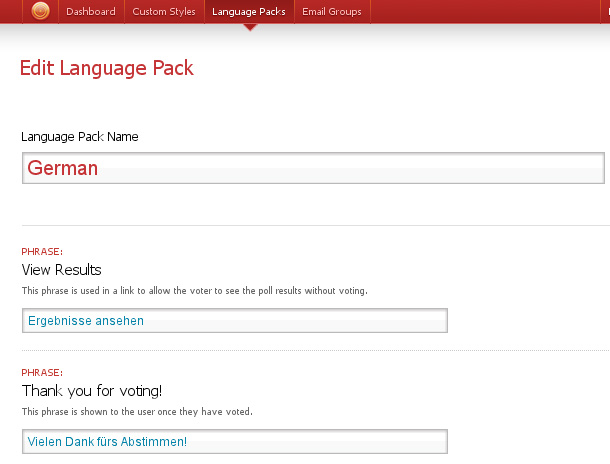
Da Polldaddy nur in Englisch zur Verfügung steht, solltest du dir für deine Umfragen ein Language Pack anlegen. Dieses kannst du dann in den Poll Options beim Anlegen einer Umfrage auswählen.
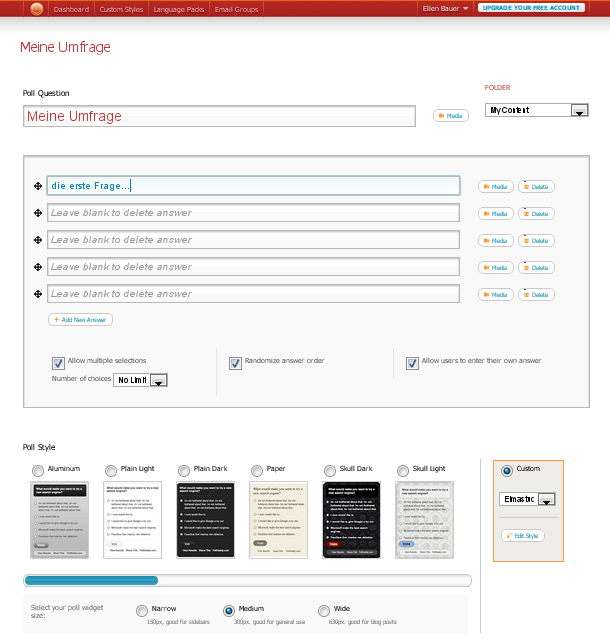
Auch das Styling der Umfrage kannst du in den „Poll-Options“ mit Hilfe eines Custom Designs anpassen oder du wählst einen der vorbereiteten Styles aus.
2. Die Umfrage auf einer Webseite einfügen
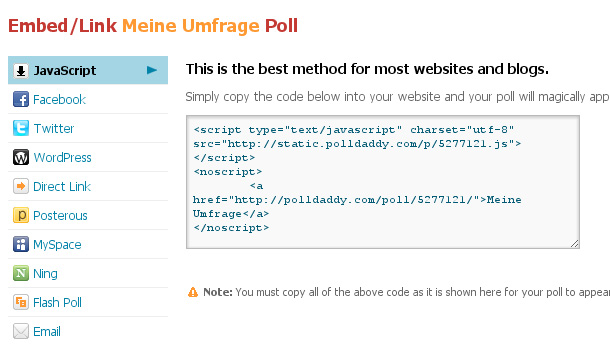
Nachdem du die Umfrage erstellst hast, erhältst du in einem Popup-Fenster den Einbetten-Code für deine Umfrage. Alternativ kannst du deine bei Polldaddy erstellte Umfrage auch einfach direkt Twittern, bei Facebook posten oder auf deinem WordPress.com oder Posterous-Blog veröffentlichen.
3. Das WordPress-Plugin Polldaddy Polls & Ratings nutzen
Wenn du eine selbst gehosteten WordPress-Webseite hast, kannst du dir auch das bereits oben im Artikel erwähnte Plugin Polldaddy Polls & Ratings installieren, um deine Umfragen auf deinem Blog zu veröffentlichen.
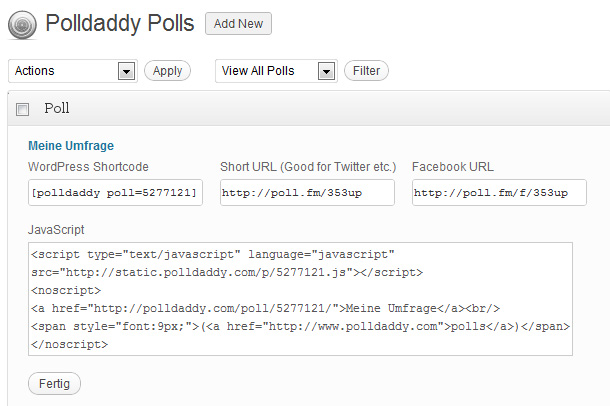
Mit Hilfe des Plugins kannst du dann übrigens nicht nur deine bereits erstellten Umfragen verwalten und auf Artikeln, Seiten oder in deiner Blog-Sidebar einbinden, sondern du kannst auch direkt über den WordPress-Adminbereich neue Umfragen erstellen.
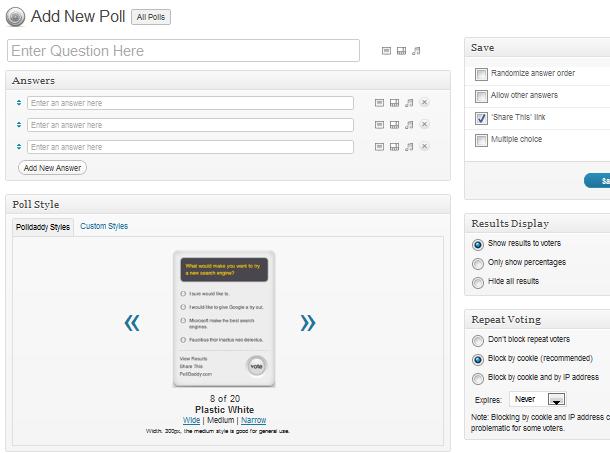
Über den Punkt Polls / All Polls kannst du dann den Einbetten-Code, den Shortcode oder eine Kurz-URL deiner Umfrage abfragen und diese entsprechend auf deinem Blog einsetzen.
4. Umfrageergebnisse auswerten
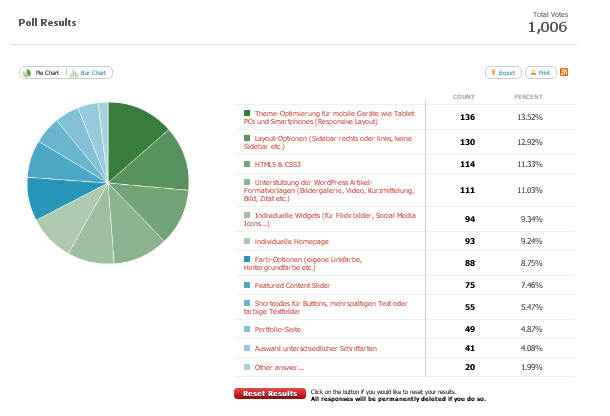
Für die Auswertung deiner Umfrage findest du sehr schöne Optionen direkt im Polldaddy-Account. Über das Dashboard deines Account kannst du übrigens auch leicht festlegen, wie lange du deine Umfrage laufen lassen möchtest. Ist eine Umfrage geschlossen, kannst du in der Auflistung unter Reports die Ergebnisse in einer ansprechenden Grafik einsehen (in den Profi-Accounts hast du hier auch noch weitere Optionen, z.B. die Analyse nach IP Adresse, Location oder eine Export-Funktion der Ergebnisse).
Wie du siehst gibt es wirklich jede Menge Möglichkeiten, um mit Hilfe von Polldaddy Online-Umfragen zu erstellen. Eine Umfrage anzulegen und auf deiner Webseite einzubinden, nicht auch wirklich nicht sehr viel Zeit in Anspruch. Und wenn du vorhast öfters Umfragen auf deinem Blog durchzuführen, ist das WordPress-Plugin ebenfalls eine praktische Option.
Der einzige kleine Nachteil aus meiner Erfahrung ist, dass man erst ein eigenes Language Pack anlegen muss, um Umfragen auch deutschsprachig zu veröffentlichen. Außerdem musste ich noch ein paar kleinere CSS-Anpassungen vornehmen, um die Umfrage auch in unserem responsive Webseiten-Layout flexibel einzubinden. Dies war aber mit recht wenig Arbeitsaufwand erledigt.
Hast du ebenfalls Erfahrungen mit dem Polldaddy-Umfragen oder einen anderen Umfragen Tool/Plugin machen können? Über deine Erfahrungen und weitere Tipps freue ich mich sehr!


Schreibe einen Kommentar