Ob Online-Tool oder kostenloses Programm zum Herunterladen auf den eigenen Computer. Es gibt bereits etliche Alternativen zu Profi-Programmen, wie Adobe Photoshop oder Illustrator. Und die Programme haben teilweise eine ganze Menge zu bieten! Online-Tools haben außerdem den Vorteil, dass du sie nicht nur auf deinem eigenen Computer nutzen kannst. Es lohnt sich also die praktischen Tools genauer unter die Lupe zu nehmen, und das ein oder andere neue Programm für sich zu entdecken.
Grafikprogramme zum Herunterladen
1. Inkscape

Inskape ist wohl das Beliebteste, unter den kostenlosen Vektor-Grafikprogrammen. Du kannst das Programm für Windows, Mac und Linux herunterladen. Speichern kannst du deine Grafiken dann u.a. in den Dateiformaten EPS, SVG und SVGZ und AI.
Eine ausführliche Beschreibung des Programms und aller Features kannst du auf der Inkscape-Webseite durchlesen (auf Deutsch). Auf dem Blog für Inkskape-Tutorials findest du außerdem jede Menge Anleitungen zur Verwendung.
2. Karbon
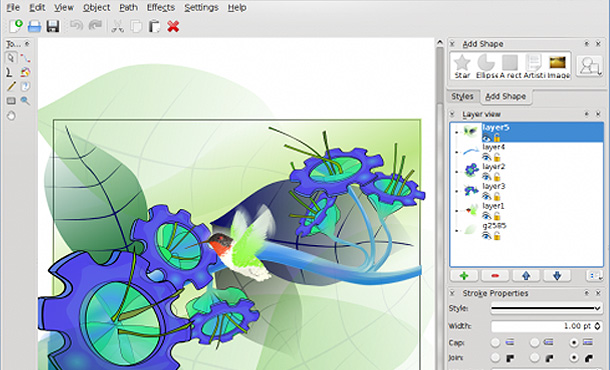
Karbon ist das Grafikprogramm des Koffice-Pakets http://www.koffice.org/, einem kostenlosen Software-Paket ähnlich wie dem OpenOffice-Paket. Hier findest du weiter Infos über Koffice.
Mit Karbon hast du die Möglichkeit auf mehreren Ebenen zu arbeiten, deine Dateien kannst du in den Dateitypen ODG, SVG, PNG, PDF, WMF abspeichern. Alle Programm-Features findest du auf dieser Karbon-Webseite.
Online-Grafikprogramm
3. Aviary Vector Editor Raven
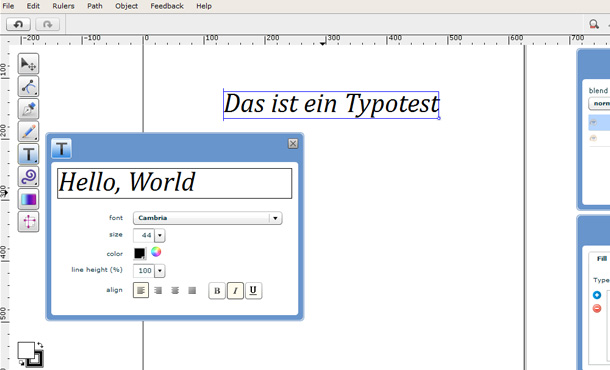
Aviary bietet ein ganzes Paket von Online-Tools, mit den du Bilder, Grafiken und Audio-Dateien online bearbeiten uns abspeichern kannst. Das hat den Vorteil, dass du auch von unterwegs auf deine Arbeiten zugreifen kannst. Allerdings kannst du die Dateien derzeit und in vereinfachter Version (also als JPG oder PNG) auf deinen eigenen Computer herunterladen.
Raven ist das Grafikprogramm von Aviary und vorausgesetzt du hast eine schnelle Internetverbindung, kannst du auch sehr schöne Ergebnisse mit dem Programm erstellen. Auf dem Aviary-Server kannst du deine Grafiken als PDF, SVG, EPS oder Bitmap abspeichern (dafür musst du dich vorher bei Aviary kostenlos anmelden). Hier findest du auch jede Menge hilfreiche Tutorials für die Aviary-Tools.
Bildbearbeitungs-Programme zum Download
4. GIMP
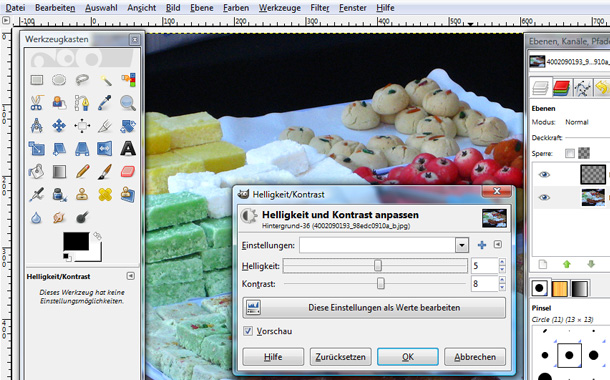
GIMP ist eines der umfangreichsten Freeware-Programme für die Bildbearbeitung und kann gut mit den teuren Profi-Programmen Schritt halten. Es gibt das Programm für Windows, Mac und Linux zum downloaden. Jede Menge Tutorials zum Programm findest du auf der GIMP-Webseite und auf der Webseite GIMP-Tutorials.net.
5. Paint.NET
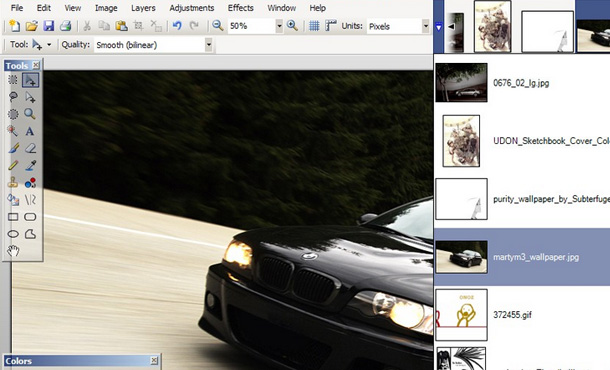
Paint.NET ist ebenfalls ein umfangreiches Bildbearbeitung-Programm für deinen Computer. Es wird unterstützt von Windows (ab XP). Deine Bilder kannst du nach der Bearbeitung in den Dateiformaten JPG, PNG, TIFF, BMP und GIF speichern.
Zu den Grundfunktionen kannst du dir praktische Plugins installieren. Mit dem PSD-Plugin kannst du dann z.B. auch die Ebenen von PSD-Photoshopdateien öffnen und bearbeiten (allerdings ohne Ebeneneffekte). Hier findest du weitere Infos zu den Paint-Plugins.
Weitere Infos und Hilfe zum Programm kannst du im Paint-Forum bekommen. Außerdem gibt es eine ausführliche Dokumentation aller Programm-Funktionen (nur auf Englisch), anschaulich mit jeder Menge Screenshots dargestellt.
6. Krita
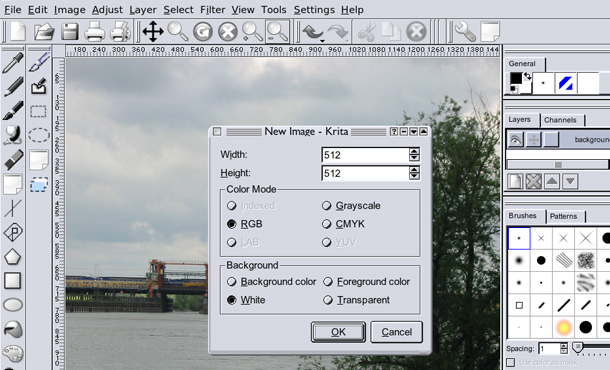
Krita ist das Bildbearbeitung-Programm des Koffice-Pakets.
Du kannst das Krita für Linux, Mac und Windows herunterladen. Du kannst mit praktischen Bearbeitungs-Ebenen arbeiten, und das Programm Programm unterstützt das Importieren von RAW und PDF-Formaten, sowie das Speichern in JPG, PNG und TIFF.
Alle Features von Krita, wie Werkzeuge, Farbwertunterstützung und Filter kannst du dir auf der Krita-Webseite genau anschauen.
7. Picasa

Mit dem Bildverwaltungs- und Sharing-Programm Picasa von Google kannst du deine Fotos auch bearbeiten. Du hast die Möglichkeit grundlegende Funktionen wie Farben, Sättigung, Hell/Dunkel-Kontraste, Zuschneiden etc. einzustellen. Außerdem gibt es mehrere Effekte mit denen du deine Fotos optimieren kannst. Für die schnelle und einfach Bearbeitung direkt beim Sortieren deiner Bilder auf dem Computer ist Picasa also durchaus sehr hilfreich.
Online-Tools zur Bildbearbeitung
8. Pixlr
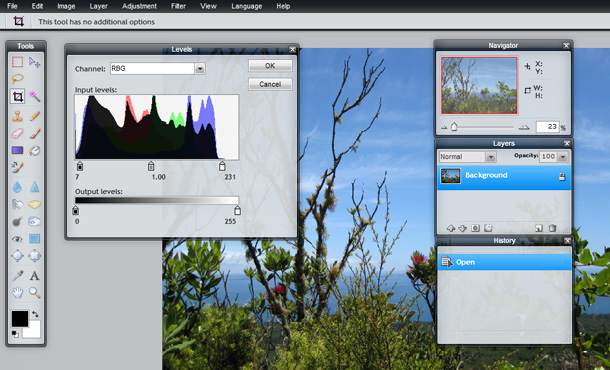
Pixlr ist eines meiner Lieblingsprogramme für schnelle Bildbearbeitung online. Es ist schnell und hat eine angenehme, aufgeräumte Benutzeroberfläche. Zum schnellen Zuschneiden und Bearbeiten von Fotos also genau das Richtige. Pixlr kann natürlich noch jede Menge mehr. Du hast sogar die Möglichkeit verschiedene Bearbeitungsebenen anzulegen. Speichern kannst du deine Bilder auf deinem Computer als JPG, PNG oder BMP.
9. Picnik
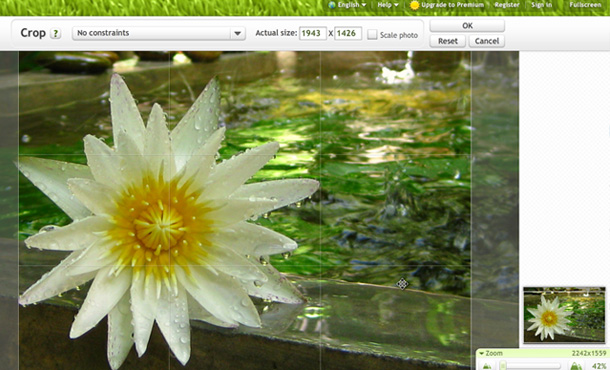
Picnik ist ein bisschen mehr ein Spaß-Tool. Du kannst deine Fotos z.B. mit lustigen Icons verzieren. Es bietet aber auch die grundlegenden Möglichkeiten der Bearbeitung wie Zuschneiden, Farbeinstellung, Hell/Dunkel-Kontraste, Drehen etc. Außerdem hat das Tool eine sehr schöne Effekte-Palette, die ich z.B. sehr für die Bearbeitung von Flickr-Fotos nutze. Picnik lässt sich übrigens auch direkt mit Flickr verknüpfen.
10. Aviary Image Editor Phoenix
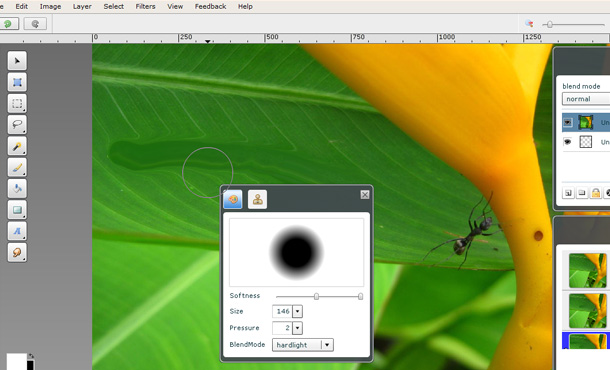
Phoenix ist das Bildbearbeitung-Tool von Aviary. Du kannst deine Bilder online bearbeiten und das Tool testen, um deine Bilder online bei Aviary zu speichern, musst du dich allerdings erst anmelden. Bist du als User registriert, kannst du deine Bilder auch als JPG und PNG auf deinen Computer herunterladen.
3D Modeling und Animation
11. Blender
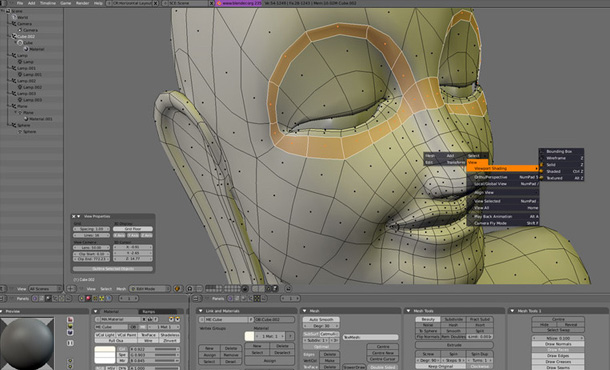
Ein spannendes Programm für alle, die sich auch für 3D Modeling und Animation interessieren, ist das umfangreiche, kostenlose Programm Blender. Mit Blender kann man aufwendige 3D-Modelinerungen bauen, rendern und animieren. In der Gallery kannst du dir beeindruckende Artworks anschauen, die mit dem Programm erstellt wurden. Jede Menge Tipps und Tutorials für den Einstieg ins Programm findest du im Tutorial-Bereich der Webseite.
Hast du diese Freeware-Programme bereits getestet? Können die Programme deiner Meinung eine echte Alternative zu den teuren Profi-Programmen sein? Und kennst du weitere kostenlose Programme für Webdesigner und Foto-Fans? Ich freue mich über dein Feedback und deine Tipps!


Schreibe einen Kommentar